
Shadow IT, logiciels non licenciés, exécutables téléchargés depuis Internet, ransomwares lancés par un utilisateur pressé… Sur un parc Windows géré par Intune, la question n’est plus « comment déployer les applications ? » mais aussi « comment s’assurer que seules les applications légitimes s’exécutent ? ».
C’est précisément le rôle d’App Control for Business. Disponible dans Intune sous la blade Endpoint security, Cette fonctionnalité permet de déterminer quelles applications sont autorisées à s’exécuter sur un poste.
Ce qui change la donne côté Intune : le « managed installer« . Les applications installées via l’Intune Management Extension, après activation du Managed Installer, peuvent être automatiquement identifiées comme provenant d’une source de confiance. App Control for Business peut alors les autoriser sans nécessiter de règle spécifique.
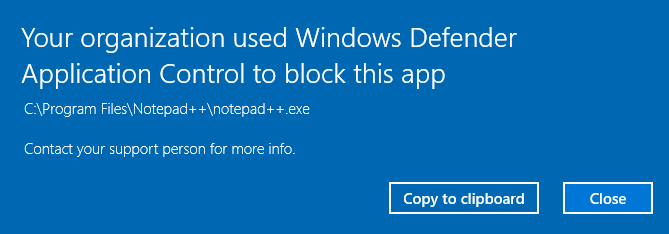
Les cas d’usage
- Réduire la surface d’attaque : bloquer les binaires non approuvés.
- Lutter contre le shadow IT : empêcher l’exécution de logiciels tiers installés hors des circuits officiels et ils peuvent être parfois nombreux.
- Conformité des licences : limiter les installations non autorisées et faciliter le travail des équipes de conformité.
- Postes sensibles : postes d’administration, postes de développement,ou terminaux dédiés où la liste des applications est volontairement restreinte.
Les prérequis
Côté Windows
- Des appareils Windows 11 inscrits dans Intune (Azure Virtual Desktop et les cloud PC Windows 365 sont également supportés).
- Windows 11 est recommandé mais App Control for Business est également compatible avec Windows 10 1903+ selon les prérequis Microsoft.
Côté Intune
- Un compte administrateur disposant des droits sur le nœud Endpoint security.
Côté outillage (optionnel mais recommandé)
- App Control Policy Wizard : outil open source de Microsoft pour créer, éditer et fusionner des politiques XML.
- AppControl Manager : outil communautaire disponible dans le Microsoft Store, très pratique pour manipuler les politiques en masse.
- Microsoft Defender for Endpoint : indispensable si vous voulez exploiter l’Advanced Hunting pour collecter les événements App Control de tout le parc.
Comprendre l’architecture : politique de base et politique supplémentaire
App Control for Business repose sur deux types de politiques.
- La politique de base définit le socle : ce que Windows, le Store et vos sources de confiance peuvent exécuter. Elle peut être créée avec les contrôles intégrés d’Intune ou en important un fichier XML, c’est ce qu’on va utiliser dans cet article.
- Les politiques supplémentaires étendent la politique de base avec des règles additionnelles. Plusieurs politiques supplémentaires peuvent s’appliquer à la même base, ce qui permet de segmenter finement les exceptions (par service, par population, par application).
Deux modes de fonctionnement :
- Audit : tout s’exécute, mais les événements sont journalisés localement pour analyse.
- Enforce : tout ce qui n’est pas autorisé est bloqué.
Autoriser et bloquer : le principe
En mode Enforce, tout ce qui n’est pas explicitement autorisé est bloqué. On ne bloque donc pas les applications une par une : on construit une liste d’autorisations.
Une application peut s’exécuter si elle correspond à au moins une règle Allow, issue de l’une de ces sources :
- la politique de base : composants Windows, applications du Store et, selon les options, fichiers à bonne réputation (ISG > voir plus bas)
- le managed installer : tout ce qu’Intune installe est considéré comme fiable
- les politiques supplémentaires : règles Allow pour le reste.
Pour bloquer, deux possibilités :
- Blocage implicite : l’application n’a aucune règle Allow. Elle est bloquée en Enforce, en Audit, elle s’exécute et l’événement est journalisé.
- Blocage explicite : une règle Deny, utile pour interdire une application précise alors que son éditeur est autorisé par ailleurs. A savoir : une règle Deny l’emporte sur une règle Allow.
L’Intelligent Security Graph (ISG)
L’ISG est le service de réputation cloud de Microsoft. Avec l’option « fichiers à bonne réputation », App Control autorise automatiquement les fichiers que Microsoft considère comme connus et fiables, sans règle de votre part. C’est pratique au démarrage, mais la liste des applications concernées n’est pas publique : pour un environnement très contrôlé, privilégiez le managed installer et des règles explicites.
Le Managed Installer
Un managed installer marque comme fiables les applications qu’il installe, ainsi que tous les fichiers qu’elles déposent. Dans Intune, ce rôle est tenu par l’Intune Management Extension (IME). Une fois la politique en place, toute application déployée par Intune est étiquetée, et App Control peut l’autoriser sans règle supplémentaire (sauf règle de refus explicite).
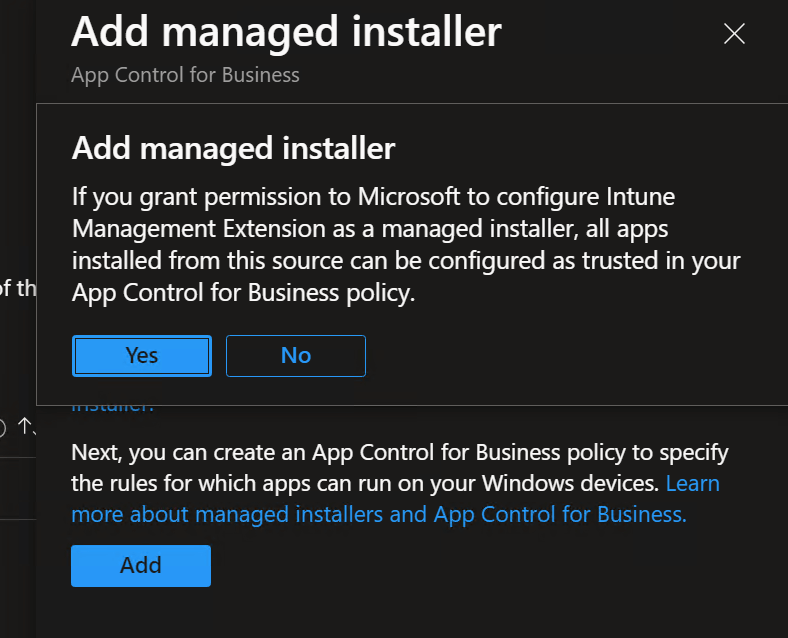
Points d’attention :
- L’étiquetage n’est pas rétroactif : seules les applications installées après l’activation de la politique sont marquées.
- Risque assumé : Le Managed Installer ne constitue pas une validation de sécurité de l’application. Il indique simplement que les fichiers proviennent d’une source de déploiement considérée comme fiable. Si une application légitime est compromise, ou si un package malveillant est distribué via Intune, App Control for Business pourra autoriser ses fichiers. La sécurité de la chaîne de packaging et de déploiement devient donc essentielle.
- Limites connues : les applications qui s’auto-mettent à jour ou qui téléchargent leurs propres binaires peuvent échapper à l’étiquetage. Elles nécessitent une règle dans une politique supplémentaire.
1/ Créer la politique de managed installer
- Ouvrez le centre d’administration Intune, puis Endpoint security > App Control for Business.
- Sélectionnez l’onglet Managed installer, puis + Create.
- Nommez la politique et activez l’Intune Management Extension comme managed installer.
- Pour finir, assigner la politique à votre groupe.
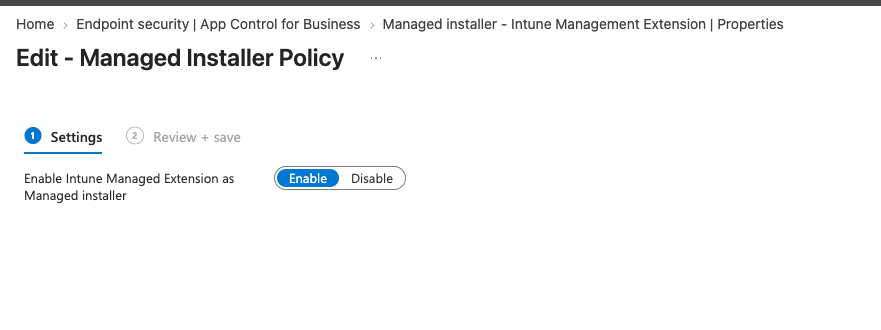
Quand l’Intune Management Extension exécute une installation, Windows observe le processus et tous ceux qu’il lance. Les fichiers écrits sur le disque pendant l’opération reçoivent une marque et App Control for Business les autorise ensuite à s’exécuter.
2/ Mettre en place App Control for Business avec AppControl Policy Wizard
L’App Control Policy Wizard est l’outil officiel et open source de Microsoft pour créer des politiques de base et supplémentaires. Il se télécharge sur aka.ms/appcontrolwizard (application MSIX). C’est une alternative à AppControl Manager : il produit le même type de XML, que vous importez ensuite dans Intune.
Créer la politique de base
- Ouvrez le Wizard, cliquez sur Policy Creator, choisissez le format Multiple Policy Format, puis Base Policy.
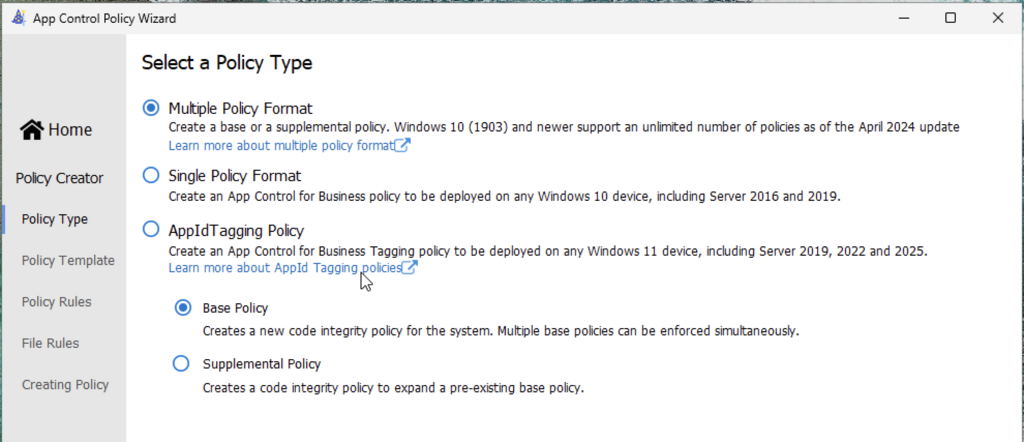
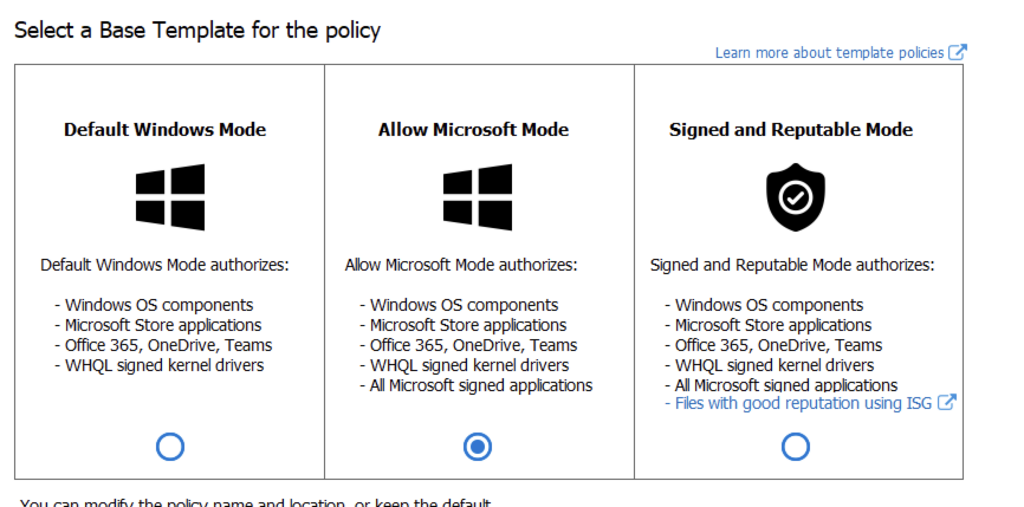
- Sélectionnez un modèle, du plus restrictif au plus permissif : Default Windows Mode, Allow Microsoft Mode ou Signed and Reputable Mode (ce dernier ajoute les fichiers à bonne réputation de l’ISG).
- Dans les options de règles, activez Managed Installer pour faire confiance aux applications déployées par Intune, Allow Supplemental Policies pour pouvoir étendre la base, et si besoin Update Policy without Rebooting. Gardez le mode Audit pour démarrer. Ce dernier point est important.
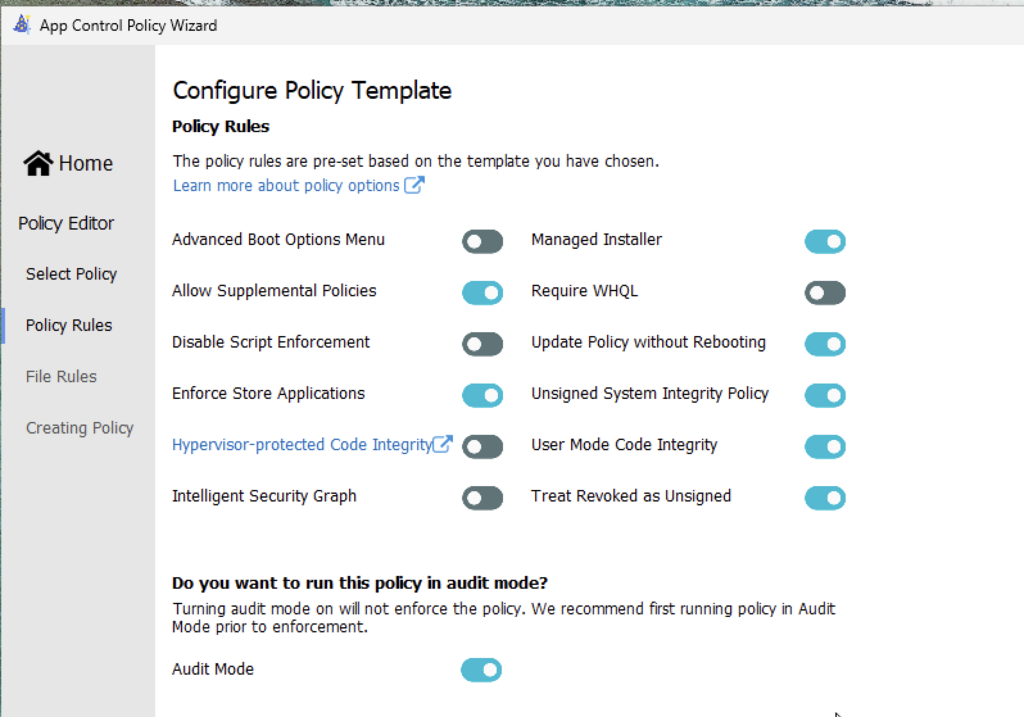
Dans l’App Control Policy Wizard, le modèle de base propose des options de règles préconfigurées, à adapter à votre contexte. Une configuration cohérente avec Intune active Managed Installer (pour faire confiance aux applications déployées par Intune), Allow Supplemental Policies (pour pouvoir étendre la base), Update Policy without Rebooting, User Mode Code Integrity et Treat Revoked as Unsigned, tout en laissant désactivé l’Intelligent Security Graph, dont la liste des applications de confiance n’est pas publique.
Laissez aussi Disable Script Enforcement désactivé : le contrôle des scripts reste alors actif et les scripts PowerShell non autorisés passent en Constrained Language Mode, ce qui renforce la sécurité mais demande de tester vos scripts de packaging et d’administration.
- Générez le XML et conservez-le : il sera nécessaire pour les politiques supplémentaires. Le Policy ID de la base figure dans ce fichier.
- Dans Intune, ouvrez Endpoint security > App Control for Business > Create Policy, choisissez XML upload, importez le XML et affectez la politique à votre groupe.

Créer une règle supplémentaire : méthode générale, puis exemple de VLC
Méthode générale
Avant de créer une règle, posez-vous les questions dans cet ordre :
- L’application est-elle déployée par Intune ? Alors le managed installer la couvre déjà, sans aucune règle. Cela vaut pour les installations faites après l’activation de la politique.
- Ses fichiers sont-ils signés ? Utilisez une règle Publisher, la plus durable et sécurisée.
- Des fichiers ne sont-ils pas signés ? Utilisez une règle de hash ciblée (au prix d’une maintenance à chaque mise à jour).
- Aucune de ces solutions ne convient ? Utilisez une règle de chemin en dernier recours, limitée à un dossier non modifiable par un utilisateur standard, et faites valider l’exception puis la documenter.
Puis créez la règle dans une politique supplémentaire, avec le Wizard :
- Ouvrez Policy Creator, choisissez Multiple Policy Format, puis Supplemental Policy, et sélectionnez le XML de la base.
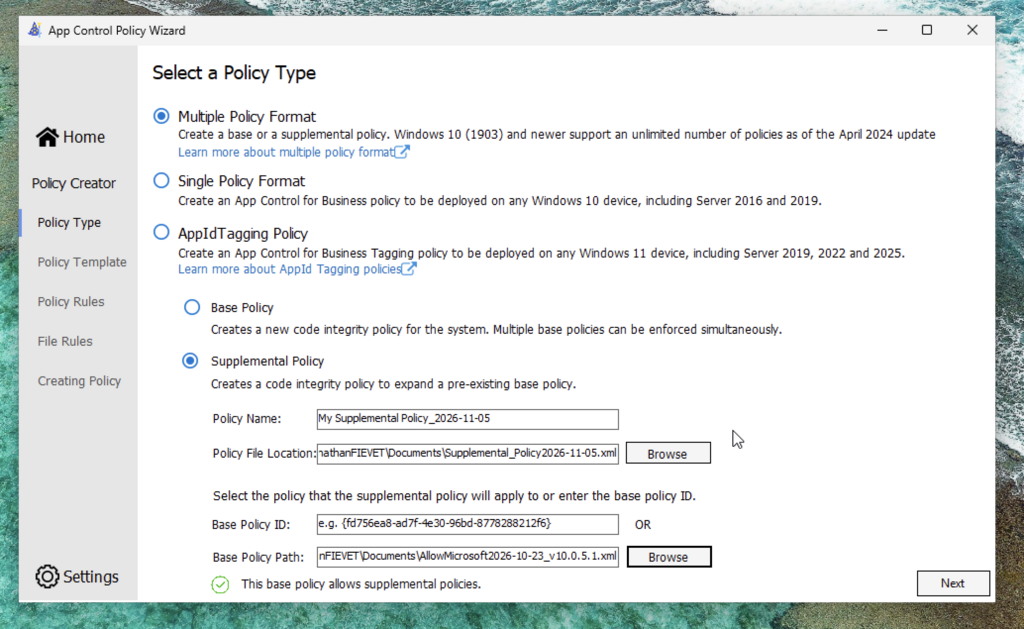
- Passez la page des options de règles : elles sont reprises de la base et grisées.
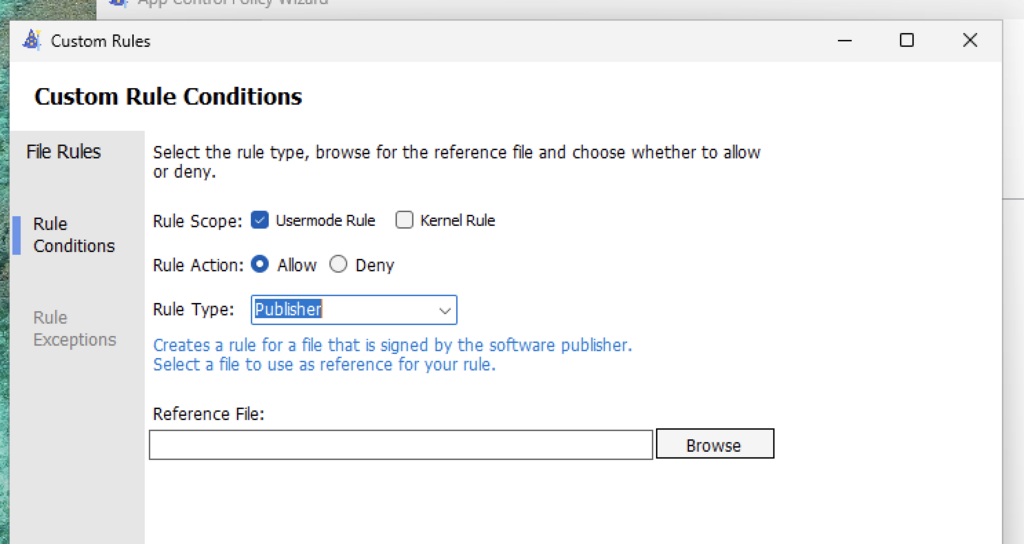
- Sur la page File Rules, cliquez sur + Add Custom.
- Renseignez la portée (mode utilisateur ou noyau), l’action (Allow ou Deny) et le type de règle (Publisher, Path, File Attributes, Packaged App, File Hash ou Folder Scan), puis validez avec Create rule.
- La règle apparaît dans la liste Policy Signing Rules List, avec son action, son niveau, son nom et les fichiers associés.
- Cliquez sur Next pour générer le XML, puis importez-le dans Intune comme politique distincte (XML Upload), affectée au groupe Entra ID de votre choix.
Exemple : autoriser VLC
Certaines applications, comme VLC selon les versions distribuées et les plugins installés, peuvent embarquer des DLL non couvertes par la règle Publisher principale. Une règle Publisher seule laisse donc ces DLL bloquées : il faut la compléter pour que VLC puisse s’éxécuter correctement.
Option recommandée : déployer VLC par Intune. Le managed installer marque tous les fichiers écrits par l’installation, y compris les DLL non signées, et aucune règle n’est nécessaire.
Si VLC est installé hors Intune, créez une politique supplémentaire avec deux règles :
- Règle Publisher pour l’exécutable principal : + Add Custom, action Allow, type Publisher, sélectionnez
vlc.exedansC:\Program Files\VideoLAN\VLC. Le Wizard lit le signataire (VideoLAN, certificat émis par DigiCert). Gardez le niveau Publisher. - Règle de chemin pour les DLL non signées : + Add Custom, action Allow, type Path, dossier
%OSDRIVE%\Program Files\VideoLAN\VLC\*.
Le résultat se lit ainsi dans la liste : une ligne Allow / Publisher pour VideoLAN et une ligne Allow / FilePath pour le dossier de VLC.
Pour limiter le risque de la règle de chemin :
- ciblez le dossier précis de VLC, jamais un dossier parent
- vérifiez que Program Files n’est pas modifiable par un utilisateur standard
- n’autorisez jamais un dossier où l’utilisateur peut écrire (Téléchargements, AppData)
- documentez l’exception et sa raison (DLL non signées)
Bonnes pratiques pour écrire vos règles supplémentaires
- Publisher d’abord. C’est la règle la plus durable : elle survit aux mises à jour.
- Éviter les règles de chemin. Si elles sont indispensables, limitez-les à des dossiers que seul un administrateur peut modifier (par exemple Program Files), jamais à un dossier où un utilisateur standard peut écrire.
- Une politique supplémentaire par application ou par population, avec un nom explicite. Elle sera plus simple à auditer, à mettre à jour et à retirer.
- Tester toujours en Audit sur un poste pilote, puis versionner le XML avec la justification de chaque exception.
Bonus : Construire les règles supplémentaires à partir des journaux (la méthode efficace)
Plutôt que de deviner ce qu’il faut autoriser, laissez votre parc vous le dire. Avec la politique de base en mode Audit pendant quelques jours, les événements sont collectés par Defender for Endpoint.
- Dans le portail Defender, ouvrez Hunting > Advanced Hunting et exécutez la requête KQL suivante :
DeviceEvents
| where ActionType startswith 'AppControlCodeIntegrity'
| extend IssuerName = parsejson(AdditionalFields).IssuerName
| extend IssuerTBSHash = parsejson(AdditionalFields).IssuerTBSHash
| extend PublisherName = parsejson(AdditionalFields).PublisherName
| extend PublisherTBSHash = parsejson(AdditionalFields).PublisherTBSHash
| extend AuthenticodeHash = parsejson(AdditionalFields).AuthenticodeHash
| extend PolicyId = parsejson(AdditionalFields).PolicyID
| extend PolicyName = parsejson(AdditionalFields).PolicyName
| project-keep Timestamp, DeviceId, DeviceName, ActionType, FileName, FolderPath, SHA1, SHA256, IssuerName, IssuerTBSHash, PublisherName, PublisherTBSHash, AuthenticodeHash, PolicyId, PolicyName- Exportez le résultat en CSV (Export > Download to CSV).
- Dans AppControl Manager, ouvrez MDE Advanced Hunting, importez le CSV dans l’onglet Local
- Triez les résultats : supprimez de la liste tout ce que vous ne souhaitez pas autoriser.
- Dans l’onglet Create, utilisez Add logs to the selected policy pour injecter les règles dans votre politique supplémentaire.
Dépannage
App Control for business écrit dans deux emplacements de l’Observateur d’événements :
- Applications and Services Logs > Microsoft > Windows > CodeIntegrity > Operational : exécutables, DLL et pilotes. C’est le journal principal.
- Applications and Services Logs > Microsoft > Windows > AppLocker > MSI and Script : scripts et installeurs MSI.
Avant de commencer, augmenter la taille du journal CodeIntegrity/Operational (1 Mo par défaut), sinon les événements anciens sont écrasés rapidement.
Les événements majeures à connaître :
- 3076 : l’événement de blocage principal pour une politique en Audit : le fichier aurait été bloqué si la politique était appliquée.
- 3077 : l’événement de blocage principal en Enforce : le fichier n’a pas passé la politique et a été bloqué
Filtrer les événements avec PowerShell
Plutôt que de parcourir manuellement l’Observateur d’événements, vous pouvez utiliser PowerShell pour récupérer les événements des sept derniers jours.
$StartDate = (Get-Date).AddDays(-7)

$Events = Get-WinEvent -FilterHashtable @{
    LogName = 'Microsoft-Windows-CodeIntegrity/Operational'
    Id = 3076,3077,3089,3099,3100
    StartTime = $StartDate
} -ErrorAction SilentlyContinue

$Events | Select-Object `
    TimeCreated,
    Id,
    LevelDisplayName,
    Message |
    Format-List
Exploiter les événements App Control for Business avec Microsoft Defender for Endpoint
Sur un environnement comportant plusieurs centaines ou milliers de postes, consulter individuellement les journaux Windows devient rapidement contraignant.
Microsoft Defender for Endpoint permet de centraliser les événements App Control for Business dans la table DeviceEvents, puis de les analyser avec Advanced Hunting.
Cette approche permet notamment d’identifier les applications les plus fréquemment concernées par les événements de contrôle, les postes impactés et les éventuels besoins de création de règles supplémentaires.
Identifier les applications les plus concernées
La première requête permet de regrouper les événements par fichier et par type d’action.
DeviceEvents
| where Timestamp > ago(7d)
| where ActionType in (
    "AppControlCodeIntegrityPolicyAudited",
    "AppControlCodeIntegrityPolicyBlocked",
    "AppControlExecutableAudited",
    "AppControlExecutableBlocked"
)
| summarize
    TotalEvents = count(),
    DevicesImpacted = dcount(DeviceId),
    FirstSeen = min(Timestamp),
    LastSeen = max(Timestamp)
    by FileName, SHA256, ActionType
| order by DevicesImpacted desc
Cette requête permet d’identifier :
- Les fichiers générant le plus d’événements.
- Le nombre de postes concernés.
- Les fichiers audités ou réellement bloqués.
- La fréquence d’apparition des événements.
Par exemple, si une application métier génère des événements d’audit sur plusieurs centaines de postes, il peut être nécessaire de construire une règle spécifique avant le passage en mode Enforce.
Il est toutefois important de qualifier chaque événement avant de créer une exception : tous les fichiers audités ne sont pas nécessairement légitimes.
Identifier les postes les plus impactés
Une seconde requête permet d’obtenir une vision par appareil.
DeviceEvents
| where Timestamp > ago(7d)
| where ActionType in (
    "AppControlCodeIntegrityPolicyAudited",
    "AppControlCodeIntegrityPolicyBlocked",
    "AppControlExecutableAudited",
    "AppControlExecutableBlocked"
)
| summarize
    TotalEvents = count(),
    FilesImpacted = dcount(FileName)
    by DeviceName, ActionType
| order by TotalEvents desc
Cette vue est particulièrement utile pour identifier les postes atypiques.
Un poste de développement, par exemple, peut générer davantage d’événements qu’un poste bureautique standard en raison des outils de compilation, des exécutables internes ou des scripts utilisés.
Cette analyse permet donc de mieux segmenter les besoins et d’éviter de créer des règles trop permissives pour l’ensemble du parc.
Exploiter les événements du Managed Installer et de l’ISG
Il est également possible d’analyser les événements liés à la provenance des fichiers et à leur réputation.
DeviceEvents
| where Timestamp > ago(7d)
| where ActionType in (
    "AppControlCodeIntegrityOriginAllowed",
    "AppControlCodeIntegrityOriginAudited",
    "AppControlCodeIntegrityOriginBlocked"
)
| summarize
    TotalEvents = count(),
    DevicesImpacted = dcount(DeviceId)
    by ActionType, DeviceName
| order by TotalEvents desc
Ces événements sont particulièrement intéressants pour vérifier le comportement du Managed Installer et de l’Intelligent Security Graph (ISG).
Ils permettent notamment de comprendre si un fichier a été autorisé grâce à sa provenance ou à sa réputation, ou si ces mécanismes n’ont pas permis de lui accorder une autorisation.
Déployer App Control for Business en production : les points de vigilance
Une politique App Control for Business ne doit jamais être déployée directement en mode Enforce sur l’ensemble du parc sans une phase de validation préalable.
En effet, une règle trop restrictive peut bloquer des applications métier, des composants système, des agents de sécurité ou même certains mécanismes d’administration du poste.
L’objectif est donc de construire progressivement le périmètre de confiance avant d’activer le blocage.
Étape 1 : identifier les populations pilotes
Commencez par créer un groupe Entra ID dédié aux tests et affectez-y la politique de base en mode Audit.
Je recommande de sélectionner plusieurs profils de machines :
- Un poste bureautique standard.
- Un poste utilisé par une équipe IT.
- Un poste avec des applications métier spécifiques.
- Un poste de développement, si cette population existe.
- Un poste disposant d’agents de sécurité et de supervision particuliers.
L’objectif est de couvrir les différents usages du parc et pas uniquement de vérifier que les applications bureautiques habituelles fonctionnent.
Étape 2 : vérifier les composants critiques
Avant le passage en Enforce, certains composants méritent une attention particulière.
| Composant | Points à vérifier |
|---|---|
| Microsoft Intune | IME, installation et mise à jour des applications |
| Microsoft Defender | Antivirus, EDR et composants associés |
| VPN | Client VPN, modules et pilotes réseau |
| EDR / XDR | Agents, services et mécanismes de mise à jour |
| Supervision | Agents de monitoring et inventaire |
| Applications métier | Exécutables, DLL et composants additionnels |
| PowerShell | Scripts d’administration et d’automatisation |
| Windows Update | Processus de mise à jour et composants associés |
Un point particulièrement important concerne les agents de sécurité : leur fonctionnement peut reposer sur des exécutables, des DLL et des pilotes qui ne suivent pas nécessairement les mêmes mécanismes de signature.
Il faut donc vérifier leur comportement réel dans les journaux App Control, et pas simplement considérer qu’un éditeur connu sera automatiquement autorisé.
Étape 3 : exploiter les événements en mode Audit
Pendant cette phase, exploitez les événements générés par la politique.
Les événements de blocage potentiel permettent notamment d’identifier les fichiers qui auraient été refusés si la politique avait été appliquée en mode Enforce.
C’est à ce stade que les règles supplémentaires doivent être construites.
Je recommande de ne pas transformer automatiquement chaque événement en règle Allow. Un événement peut correspondre à un exécutable légitime, mais également à un logiciel indésirable ou à un composant qui ne devrait pas être utilisé.
Chaque exception doit être justifiée.
Étape 4 : préparer une stratégie de retour arrière
C’est un point que je trouve trop souvent oublié dans les projets de durcissement Windows.
Avant le passage en Enforce, il faut définir comment revenir à une situation fonctionnelle si une application critique est bloquée.
Je recommande de prévoir :
- Une version XML de chaque politique, conservée et versionnée.
- Une documentation des règles Allow et Deny.
- Un groupe pilote distinct du groupe de production.
- Une procédure de retrait ou de remplacement de la politique via Intune.
- Un moyen de récupération si le poste ne peut plus démarrer normalement.
Attention : la suppression d’une politique App Control for Business dans Intune ne signifie pas que son application cesse immédiatement sur les appareils.
Microsoft recommande une procédure progressive :
- Remplacer la politique existante par une nouvelle version qui autorise les fichiers avec des règles
Allow *. - Déployer cette nouvelle version sur les appareils concernés.
- Une fois la nouvelle politique appliquée, supprimer la politique depuis le portail Intune.
- Redémarrer les appareils pour finaliser la suppression de la politique.
Cette procédure permet d’éviter que des restrictions résiduelles continuent de bloquer des applications après le retrait de la politique.
Il faut également prévoir un scénario de récupération hors ligne lorsque la politique empêche le démarrage ou l’utilisation normale du système.
Étape 5 : généraliser progressivement
Une fois les tests validés, procédez par vagues.
| Phase | Population | Mode |
|---|---|---|
| POC | Quelques postes IT | Audit |
| Pilote | Population représentative | Audit |
| Préproduction | Groupe élargi | Enforce |
| Production 1 | Première population métier | Enforce |
| Production 2 | Généralisation progressive | Enforce |
Conclusion
App Control for Business n’est pas qu’une fonctionnalité de sécurité de plus : c’est un moyen concret de reprendre le contrôle sur ce qui s’exécute réellement sur votre parc Windows.
Mon conseil : commencez petit. Une politique de base en audit, un groupe pilote, trente jours de journaux, puis un passage en Enforce progressif avec la création des règles supplémentaires. C’est la meilleure façon de gagner en sécurité sans casser le quotidien des utilisateurs.