
Jusqu’à très récemment, lorsque vous supprimiez un groupe de sécurité cloud de Microsoft Entra ID, c’était une action irréversible, aucun retour en arrière possible.
La seule option possible était de le recréer manuellement puis d’essayer de reconstituer ses membres, pour finir par le relier à toutes ses applications, politiques dans Microsoft Intune par exemple.
Tout çà c’est de l’histoire ancienne, Microsoft a annoncé dernièrement avoir ajouter une fonctionnalité de restauration de groupe Entra ID.
Cette fonctionnalité (déjà disponible pour les groupes Microsoft 365) manquait clairement, c’est désormais corrigé 🙂 Le fait de pouvoir restaurer un groupe avec son ID d’objet original et ses membres intacts signifie que vous pouvez récupérer d’une suppression par erreur en quelques secondes… Pas besoin de réassocier le groupe aux politiques existantes, la configuration est également rétablie…
Attention, vous avez 30 jours pour la restauration avant suppression définitive.
Comment restaurer un groupe en utilisant le portail d’administration Entra ID
Restaurer un groupe de sécurité cloud depuis le centre d’administration Microsoft Entra est très simple, il suffit de suivre les étapes ci-dessous et votre groupe sera restauré en quelques secondes :
- Connectez-vous au centre d’administration Microsoft Entra.
- Naviguez vers Entra ID > Groupes > Groupes supprimés.
- Vous y trouverez une liste de tous les groupes récemment supprimés, y compris Microsoft 365 et les groupes de sécurité. Vous avez un délai de 30 jours pour le restaurer.
- Trouvez et sélectionnez le groupe de sécurité que vous devez restaurer
- Cliquez sur le bouton Restaurer le groupe.
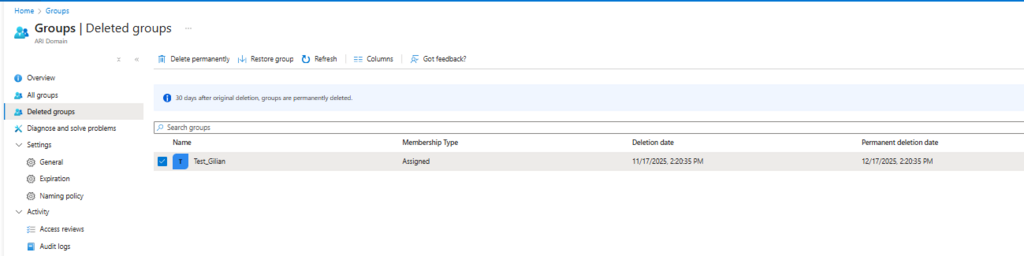
Le groupe est désormais restauré avec son ID et toutes ses configurations ciblées.
Comment restaurer un groupe en utilisant Microsoft Graph
Vous pouvez également utiliser les commandes PowerShell Microsoft Graph suivantes pour restaurer votre groupe. (Scénario d’automatisation ou pour les Powershell Fan ;))
Tout d’abord, connectez-vous à Microsoft Graph avec la permission Group.ReadWrite.All.
Connect-MgGraph -Scopes « Group.ReadWrite.All »
La 1ere étape consistera à récupérer l’ID du groupe présent dans la corbeille et qui est à restaurer
Pour afficher la liste des groupes présent dans la corbeille, utilisez cette requête
$uri = « beta/directory/deleteditems/microsoft.graph.group »
$groups = Invoke-MgGraphRequest -uri $uri -OutputType PSObject | Select -expand value
$groups | FT displayName,id
Notez l’identifiant du groupe que vous souhaitez restaurer et exécutez cette requête pour le restaurer
$uri = « beta/directory/deleteditems/$($group.id)/restore »
Invoke-MgGraphRequest -Method POST -Uri $uri
C’est un petit pas pour Entra ID mais un grand pas pour nous ! Merci Microsoft pour l’ajout de cette fonctionnalité .. !