
La date de fin de support de Windows 10 22H2 fixée au 14 Octobre 2025 par Microsoft arrive à grand pas.
Quel est votre plan pour migrer vos postes de travail vers Windows 11 avant cette date butoir ?
La transition vers Windows 11 représente une étape stratégique pour moderniser l’environnement de travail tout en renforçant la sécurité et la productivité.
On peut aussi considérer que la migration vers Windows 11 est une opportunité d’améliorer la sécurité d’un parc informatique et la fiabilité des postes de travail. En effet, Windows 11 introduit de nouvelles fonctionnalités avancées de sécurité qui permettent aux services informatiques de mieux sécuriser leur parc informatique.
Nous allons voir plus bas les bonnes pratiques pour organiser, planifier et effectuer la migration Windows 11 de son parc informatique avec notamment des outils comme : Microsoft Intune et/ou SCCM.
ETAPE 1 : EVALUATION DE L’ENVIRONNEMENT
Compatibilité des applications
De manière générale, Microsoft dit que les applications qui fonctionnent sous Windows 10 fonctionnent sous Windows 11 sans problème!
Mais avant de commencer votre migration vers Windows 11, il reste quand même judicieux de valider les applications les plus critiques de votre parc, en particulier vos applications métiers (RH, ERP) ou encore les solutions de sécurité tierces pour garantir qu’elles fonctionnent comme prévu sous Windows 11 ou si des ajustements sont nécessaires et à prévoir. Il faudra dans ce cas rentrer en contact avec l’éditeur de votre applicatif
Compatibilité du matériel
Les questions principales à se poser sont :
- Identifier les périphériques incompatible avec Windows 11 et qui ont donc besoin d’être remplacés ? (CPU family / TPM)
- Identifier les périphériques ont besoin d’un upgrade (RAM, stockage) pour être compatible avec Windows 11 ?
Comme pour les applications et de manière générale, les pilotes et accessoires fonctionnant sous Windows 10 fonctionnent sous Windows 11. Une mise à jour de ces derniers est tout de même recommandée :).
Microsoft met à disposition des rapports pour aider les administrateurs à visualiser la compatibilité de leur parc avec Windows 11 et de déterminer les causes de non-compatibilité. Ce qui les aident à prendre les bonnes décisions sur par exemple le taux de matériel à renouveler.
Sous Intune,
Aller dans Endpoint Analytics / Work from Anywhere | Onglet Windows.
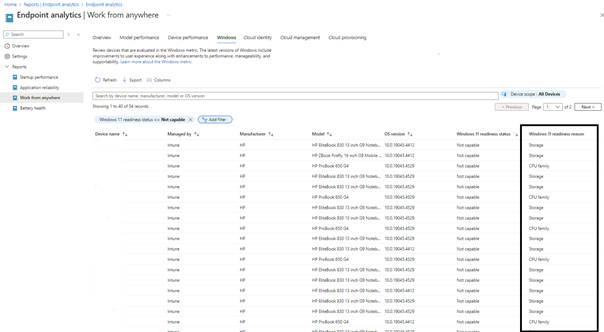
La liste des périphériques et leur statut de compatibilité avec Windows 11. S’il est non compatible, la raison, comme ici dans notre exemple.
Sous SCCM,
Aller dans la partie Windows 11 Upgrade Readiness pour retrouver le même type d’information
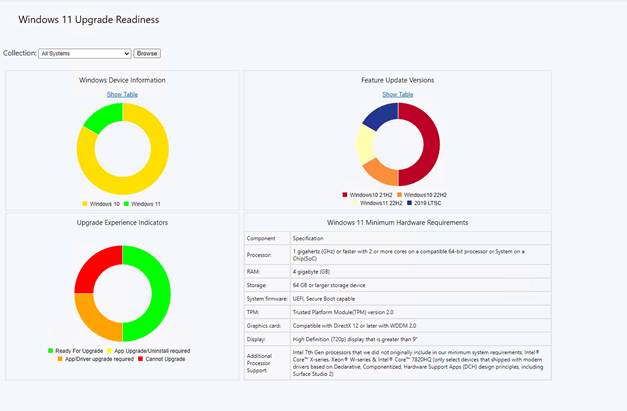
Microsoft a mis à disposition un script qui permet de connaitre le degré de compatibilité d’un poste avec Windows 11, vous le trouverez à l’adresse suivante : https://aka.ms/HWReadinessScript
Les raisons de non compatibilité potentielles :
| Cause | Piste de résolution |
| Storage | Libérer de l’espace disque disponible |
| Memory | Ajouter de la mémoire RAM |
| TPM | Avoir une TPM 2.0 (dans certains cas possibilité de la mettre à jour inplace mais compliqué). Il faudra sans doute envisager le remplacement du poste. |
| Processor | Le processeur n’est pas compatible avec Windows 11, il faudra sans doute envisager le remplacement du poste. |
| SecureBoot | Activer le secureboot au niveau du UEFI (si capable) |
ETAPE 2 : ET SI ON PROFITE DU PASSAGE A WINDOWS 11 POUR CHANGER LES CHOSES ?
Vous êtes actuellement sur un environnement « on prem » avec un Active Directory et SCCM ?
Pour vos périphériques existants, vous pouvez opter pour l’hybridation Entra ID et mettre en place la cogestion SCCM / Intune (attention aux prérequis)
Grâce à çà :
- Vous pouvez basculer vos flux SCCM vers Intune par catégorie (Mise à jour Windows Update, Configuration, Conformité).
- Vous bénéficierez des avantages de la gestion cloud par Intune sans réinitialiser et reprovisionner l’appareil et perturber l’utilisateur.
Mais attention, la cogestion est une étape transitoire, pas une finalité. !! L’hybridation peut parfois apporter un degrès de complexité dans votre environnement.
Les périphériques hybrides disparaîtront alors de votre environnement lorsqu’ils seront remplacés par des appareils « Cloud Native Entra ID » dans des situations comme une remasterisation ou une panne.
Le mode « Cloud Native » doit rester la priorité si votre environnement le permet ! Même Microsoft le conseille et offre désormais certaines fonctionnalités uniquement dans ce mode de gestion. Petit conseil donc : Privilégiez donc ce mode pour vos nouveaux déploiements et encore plus avec Windows 11 😉
Le mode cloud native offre de nombreux avantages comme :
- Le déploiement des périphériques de n’importe où, une connexion à Internet suffit. Autopilot sera votre allié dans ce domaine😊.
- Une gestion simplifiée et sécurisée avec Microsoft Intune.
- Un support de l’authentification SSO cloud et locale.
- La sécurisation de l’identification (Hello for Business / PasswordLess)
- Plus d’attache avec les environnements « on prem ».
Mais même si cette possibilité existe, de nombreux clients choisissent d’ignorer complètement cette phase de cogestion SCCM/Intune.
- Il optent pour la fourniture de nouveaux appareils en mode cloud natif directement.
- Le renouvellement du matériel est utilisé comme levier de migration.
- Les appareils existants restent gérés localement.
- Les nouveaux appareils sont déployés en mode cloud natif au fur et à mesure.
- Un cycle complet de renouvellement du matériel sur environ 2 à 3 ans suffit à ce que tous les périphériques seront finalement gérés exclusivement dans le cloud.
ETAPE 3 : PLAN DE DEPLOIEMENT
Après avoir terminer les analyses ci-dessus et éventuellement remis en cause la façon dont vous allez gérer ces postes Windows 11, il est temps d’entrer dans le vif du sujet et d’établir votre plan de déploiement.
Comment migrer vers Windows 11 facilement
Sous Intune
Utilisation de la fonctionnalité Windows Update for Business avec la création d’un profil « Feature Updates »
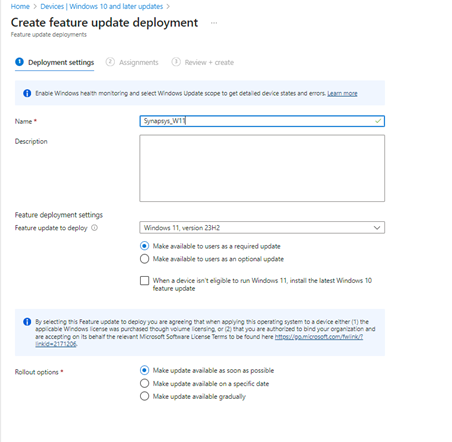
Vous pouvez optez pour :
- un déploiement en mode requis qui forcera l’installation.
- un déploiement en mode optionnal qui proposera à l’utilisateur l’installation de Windows 11 sans le forcer au niveau du panneau de configuration Windows Update.
- un déploiement requis et graduel grâce à l’option assez pratique « Make update available gradually ».
Sous SCCM
Si vous utilisez la cogestion et que le workload « Windows Update » est actif, vous pouvez utiliser la méthode ci-dessus.
Sinon il reste possible de déployer Windows 11 en utilisant :
- Une feature Update dans la catégorie Software Update
- Une séquence de tâches de migration Windows 11 qui demandera un peu de temps d’ingéniering pour la mise en place et le testing.
- La 1ere solution est pour moi à prioriser pour plus de simplicité 😉
L’accompagnement au changement / Développer un plan de communication utilisateur
Les utilisateurs ne sont généralement pas trop friands des changements qui peuvent les impacter et pour cela, voici les principaux conseils à suivre :
- Gardez un message simple, pertinent et utiliser le moins de jargon technique possible.
- Utilisez les formats et les canaux de communication auxquels votre public est le plus réceptif (Push Mail / Intranet…)
- Créer une communauté d’Early Adopters métiers pour faire tester Windows 11 et s’appuyer dessus pour promouvoir le produit aux autres utilisateurs
- Mettre à jour les documentations utilisateurs existantes afin de refléter les changements.
- Pourquoi pas créer une communauté d’entraide au sein de l’entreprise.
Préparation des équipes IT
Les équipes IT, notamment le support tel ou proxi doivent être capable de répondre aux sollicitations des utilisateurs dans le cadre de leur migration Windows 11.
Il faudra veillez à ce que toutes leurs procédures et leurs fiches de résolution soient à jour concernant ce nouvel OS.
Un déploiement par phase est préconisé.
Pour gérer les risques et résoudre les problèmes sans affecter le business de l’entreprise, il faudra envisager une migration progressive vers Windows 11.
Par exemple, il est conseillé de débuter par un groupe pilote d’utilisateurs de l’IT et d’utilisateurs finaux « pilotes » pour lesquels l’impact business est moindre. Suivi des services les moins impactantes pour le business de l’entreprise. Pour finir avec les VIPS. C’est le mode de déploiement que j’ai déja pu mettre en place chez certains clients.
Les retours terrain des utilisateurs lors de chaque phase de déploiement doivent être pris en compte pour éventuellement faire des ajustements au niveau du plan de déploiement et des documentations.
Support fin de migration / Monitoring
Une fois que vous avez réalisés votre migration, il faut maintenir votre parc en condition opérationnelle et s’assurer que tout fonctionne correctement, qu’ils se mettent bien à jour et que vos utilisateurs ne rencontrent pas de souci.
Voici quelques actions qui peuvent être mise en place pour faire baisser le taux d’incidentologie de votre parc à la suite de la migration Windows 11 :
- Une mise à jour récurrente des pilotes via les outils constructeurs, on peut parler ici de HP Image Assistant ou Dell Command Update
- S’assurer aussi de gérer les mises à jour applicatives. (M365 et autres)
Vous pouvez aussi utiliser les rapports fournis avec Endpoint Analytics qui peut vous donner des métriques sur les performances de vos postes de travail.
Voila, vous avez une bonne partie des clés pour réussir votre migration Windows 11.