Suite à la partie 2, ou je vous explique la configuration des différentes ressources nécessaires pour collecter les données : Lien vers la partie 2
Dans cette partie 3, nous verrons
- La connexion au blob storage depuis PowerBI
- L’import, le nettoyage et la transformation des données
- La construction du rapport
- La sécurisation des données
- Les bonnes pratiques de déploiement
- Le licensing
Cette partie est consacrée à la transformation des fichiers CSV stockés dans Azure Blob Storage en un rapport Power BI interactif et automatisé.
L’objectif est de permettre une analyse simple et efficace de vos données Intune.
Partie 1 : Connexion au Azure Blob Storage depuis PowerBI
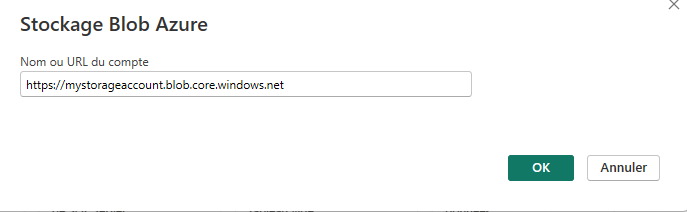
- Ouvre Power BI Desktop.
- Clique sur Obtenir des données → Azure → Azure Blob Storage.
- Entre l’URL du compte de stockage, par exemple : https://
mystorageaccount.blob.core.windows.net - Entre la storage access key et valide
Partie 2 : Import, nettoyage et transformation des données
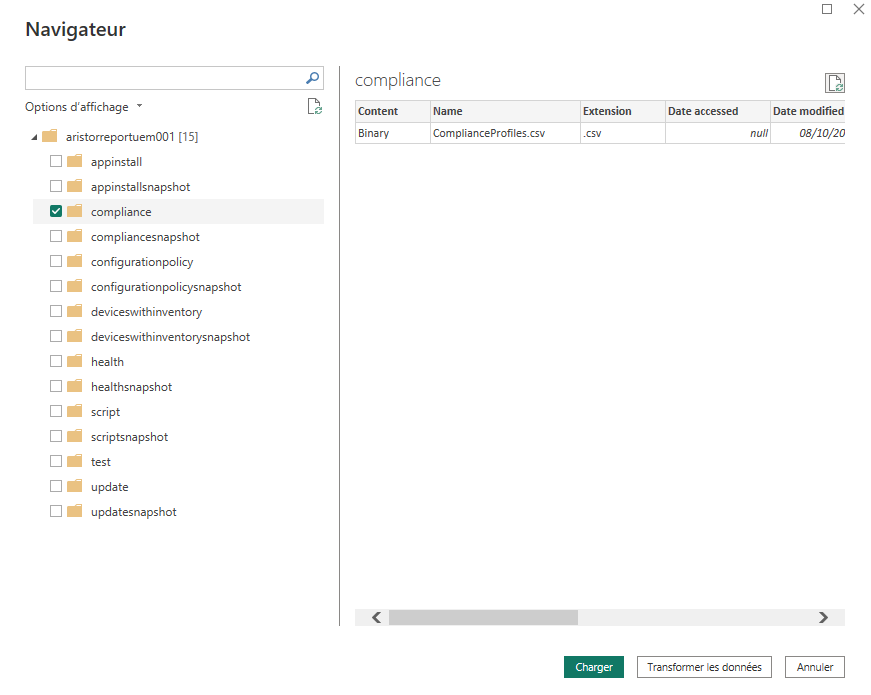
- On reprends le cheminement du dessus, sur la fenêtre clique sur « Transformer les données »
- On sélectionne le fichier en cliquant sur la colonne Content / Binary, le contenu du fichier charge
- Supprime les colonnes inutiles.
- Renomme les colonnes pour plus de lisibilité.
- Si besoin, tu peux ajouter des colonnes calculées
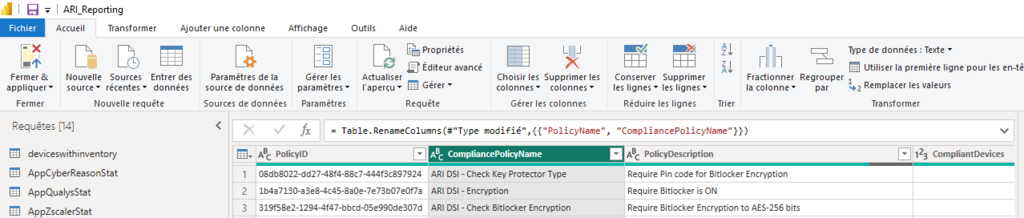
Petit exemple hors contexte d’une colonne calculée : if [complianceState] = « compliant » then « Conforme » else « Non conforme »
- Une fois les transformations terminées, clique sur Fermer et appliquer. (Sur le haut à gauche)
- Le fichier charge dans PowerBI
Petite parenthèse sur la modélisation des données :
Une bonne modélisation est essentielle pour des rapports performants et faciles à maintenir.
On parlera ici notamment de table de fait et de table de dimension
Table de faits
Contient les mesures principales ou les événements, par exemple pour un rapport :
DeviceIdUserIdComplianceStateLastCheckInDateOSVersion
Tables de dimensions
Contiennent des informations descriptives :
- DimUser : nom, service, région
- DimOS : type d’OS, version, éditeur
- DimTime : date, mois, année
- DimCompliance : description, niveau de gravité
Un petit article qui illustre un peu le sujet Différence entre Table des faits et Table de dimension – WayToLearnX
Partie 3 : Construction du rapport
Une fois les données importées dans PowerBI, la prochaine étape consiste à modéliser et visualiser les informations dans Power BI afin de produire un tableau de bord clair et avec les bonnes KPI (Souviens toi ca fait partie des premières questions à se poser :))
Voici quelques indicateurs pertinents pour un reporting Intune efficace :
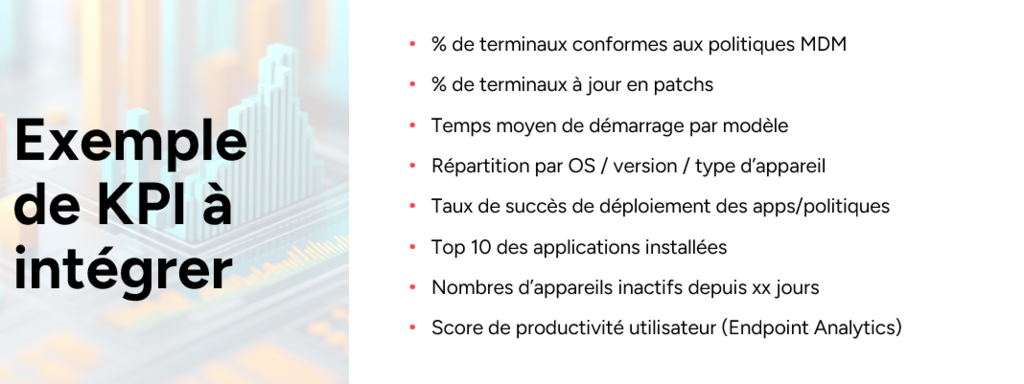
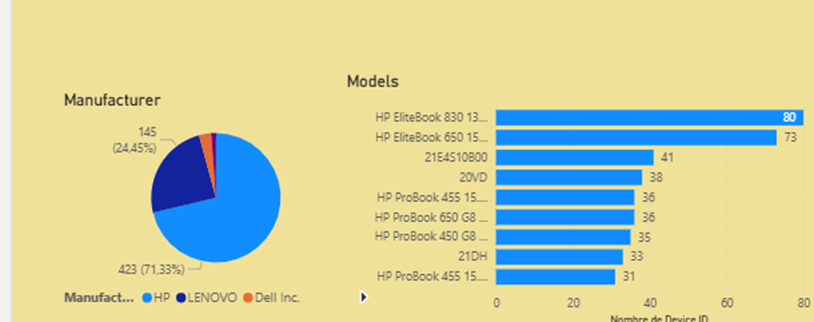
Un bon rapport est à la fois lisible et agréable à consulter. La ca sera à toi de jouer, de modéliser les données que tu veux faire apparaitre et sous quel forme (camembert, histogramme etc).
Mais voici quelques bonnes pratiques :
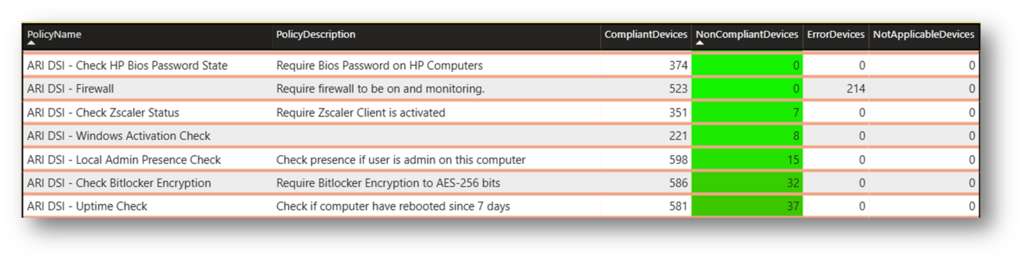
a. Mise en forme conditionnelle
Utilise la mise en forme conditionnelle pour attirer l’attention sur les valeurs importantes :
- Rouge 🔴 pour les appareils non conformes,
- Vert 🟢 pour les conformes.
b. Thèmes et cohérence visuelle
- Applique un thème personnalisé pour respecter la charte graphique de l’entreprise.
- Évitez la surcharge : 4 à 6 visuels par page maximum.
- Groupez les informations par onglet logique.
Voici quelques exemples de représentations au sein d’un rapport PowerBI
Partie 4 : Sécurisation des données
Row-Level Security (RLS)
Implémente la sécurité au niveau des lignes pour restreindre la vue des données :
- Exemple : un responsable de service ne voit que les appareils de son département.
- Exemple : Une BU ne voit que les appareils de son pays
Quelques informations utile dans cet article : Qu’est-ce qu’est la RLS dans Power BI et comment s’en servir ? – Kaizzen
Partie 5 : Bonne pratique de déploiement
Transformer un rapport “manuel” en un processus de livraison continue (CI/CD), propre, traçable et conforme aux pratiques DevOps.
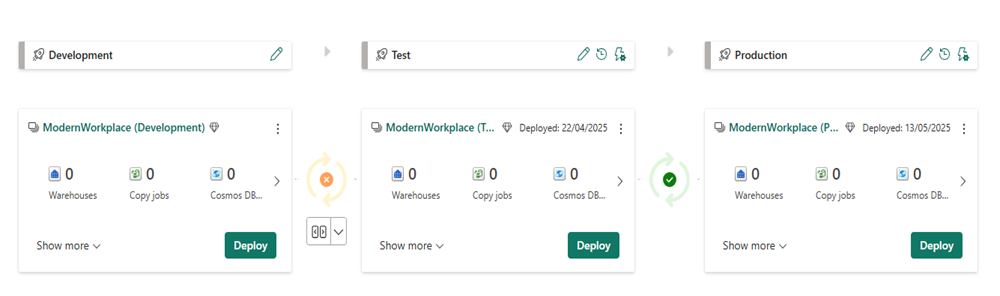
Pipeline de déploiement Power BI
Le pipeline de déploiement Power BI permet de gérer le cycle de vie complet de tes rapports entre différents environnements :
- Développement (Dev) – création, tests unitaires, prévisualisation
- Test / Validation (Test) – validation métier, vérification des rôles RLS, ajustements
- Production (Prod) – publication finale et consommation par les utilisateurs
L’idée : tu développes une fois ton rapport, et tu le propage automatiquement entre ces environnements, sans avoir à republier manuellement à chaque fois.
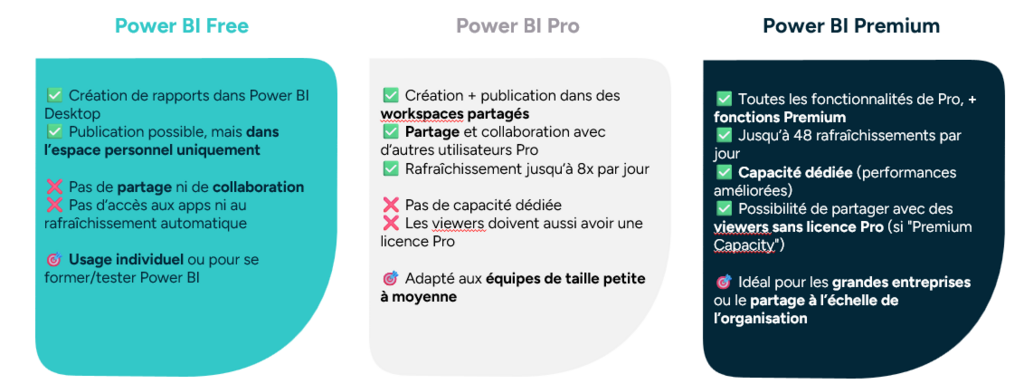
Partie 6 : Le licensing
Pour terminer, un mot sur le licensing, Tu trouveras dans cette infographie le détail et les fonctionnalités par type de licence :
Conclusion
Via ce projet, on utilise la complémentarité de différents services comme Azure Automation, Blob Storage, Key Vault, Managed Identity et Power BI pour créer une solution de reporting Intune entièrement automatisée, sécurisée et évolutive.
Grâce à Azure Automation, les données sont exportées et déposées dans le Blob Storage sans intervention manuelle.
La Managed Identity et Key Vault garantissent une authentification sans mot de passe et une gestion sécurisée des secrets.
Enfin, Power BI transforme ces données brutes en tableaux de bord clairs et dynamiques.
L’ajout des pipelines de déploiement permet de maîtriser la promotion des rapports de Dev → Test → Prod, assurant un cycle de vie contrôlé et conforme aux bonnes pratiques.
En somme, cette approche offre un reporting fiable et évolutif conforme aux attentes du client 🙂
Bonus
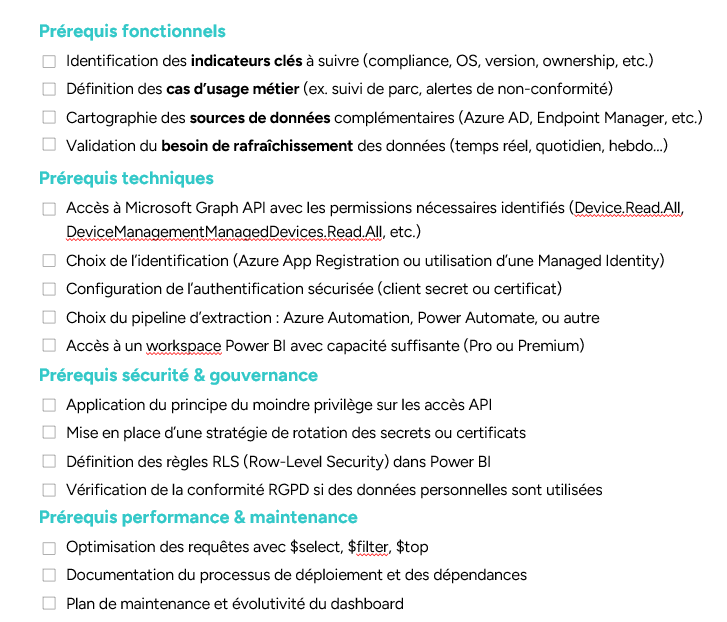
Une petite checklist rien que pour toi qui regroupe tout ce qu’on s’est dit durant ces 3 articles