
Auparavant reservé au cloud PC partagé Windows 365 Frontline, l’utilisation d’Autopilot Device préparation pour provisionner un cloud PC Windows 365 est désormais possible pour les modèles Entreprise et Frontline Dedicated/Shared grâce au mode « Automatic ».
L’utilisation d’Autopilot Device preparation dans le workflow de provisionning d’un cloud PC Windows 365, assure que tout est prêt pour l’utilisateur final dès sa première connexion. Grâce à çà, l’accès à un cloud PC nouvellement provisionné est bloqué tant que les applications et scripts indispensables à votre organisation n’ont pas été installés.
Cela garantit une expérience plus optimale, puisque l’utilisateur dispose immédiatement de l’ensemble des applications nécessaires à ses activités et des composants de sécurité que l’organisation installe par défaut (EDR etc…).
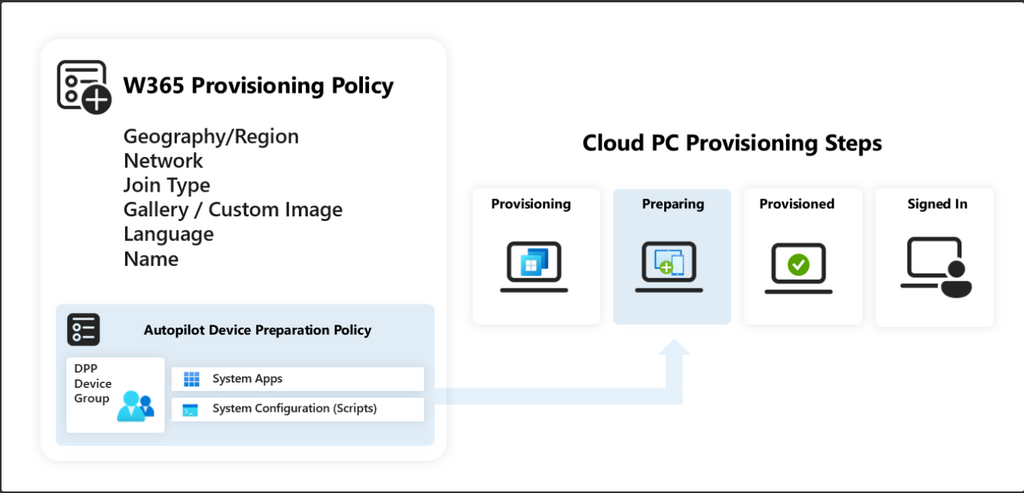
Schéma conceptuel de la stratégie Autopilot Device Preparation intégrée aux stratégies de provisionnement Windows 365 pour configurer et préparer les cloud PC.
Le fait de rendre disponible cette fonctionnalité pour la préparation de l’ensemble des cloud PC Windows 365 est une très bonne avancée qui met encore un peu plus de valeur à un produit prometteur 🙂
Nous allons voir dans cet article comment :
- Configurer un profil Autopilot Device Preparation
- Configurer un profil de provisionning Windows 365
- L’expérience de déploiement coté Administrateur et utilisateur.
Configuration d’un profil Autopilot Device Preparation
La 1ere étape est donc de créer un profil Autopilot Device Preparation qui pourra être ensuite être appelé depuis la politique de provisionning du cloud PC.
Pour commencer, nous devons créer un groupe Entra ID qui sera provisionné par les cloud PC lors de leur préparation. Il ne faudra pas oublier d’ajouter Intune Provisioning Client ou Intune Autopilot ConfidentialClient en tant qu’Owner de ce groupe.
Une fois le groupe créer, nous pouvons passer à la création du profil Autopilot.
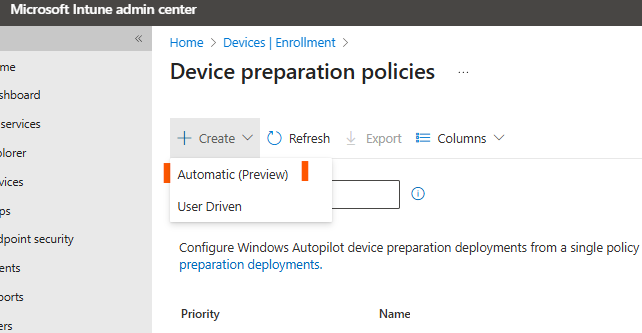
– Aller dans Devices, Windows, Enrollment, et sélectionner Device preparation policies. Cliquer sur Create et selectionner Automatic (Preview).
– Ajouter un nom et une description
– Sur l’onglet « Device Group« , rechercher le groupe Entra ID précédemment créer
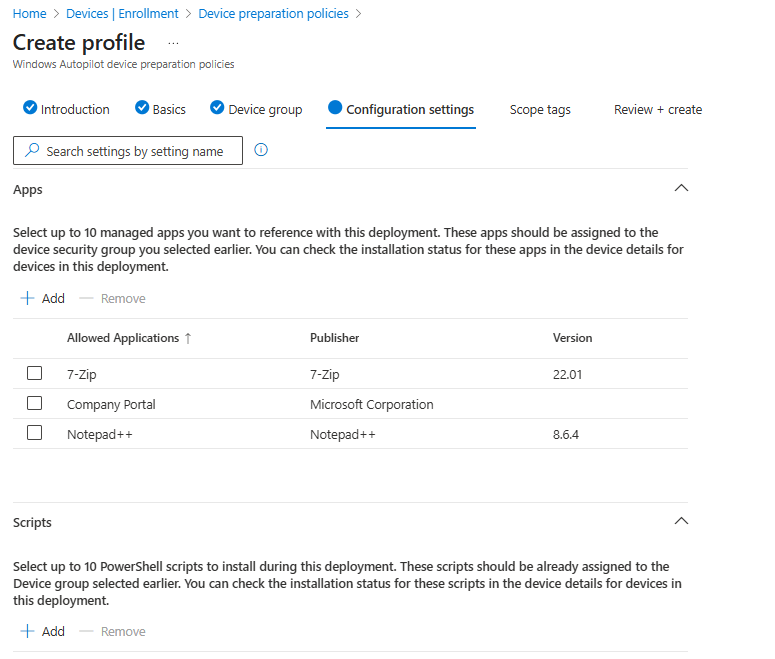
– Dans l’onglet « Configuration Settings« , choisir les apps et les scripts à déployer. N’oublier pas d’assigner ces apps et scripts au groupe Entra ID précédemment créer.
– Terminer la création du profil Autopilot.
Création du profil de provisionning d’un cloud PC Windows 365
Une fois que le profil Autopilot Device Preparation terminé, nous pouvons désormais passer à la création du profil de provisionning Windows 365
Pour cela, aller dans Device, Windows, Windows 365, Provisioning policies. Pour l’exemple, nous allons faire le test pour du Windows 365 Entreprise.
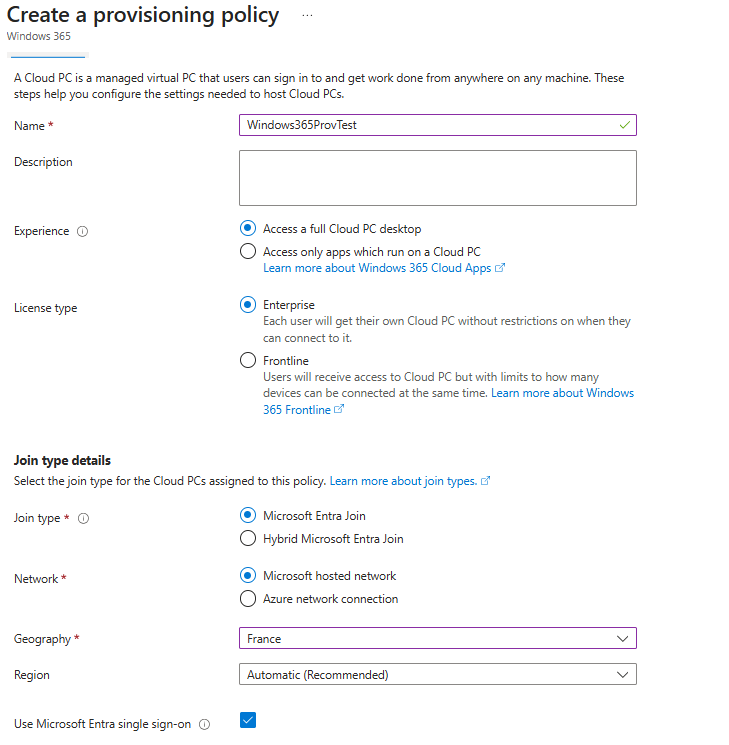
– Ajouter un nom, choisir l’expérience (ici Full Cloud PC Desktop) puis le type de licence
– Ensuite choisir le type de jonction (Entra Join), le network …
– Sur le 2e onglet, choisir l’image Windows souhaité dans la galerie.
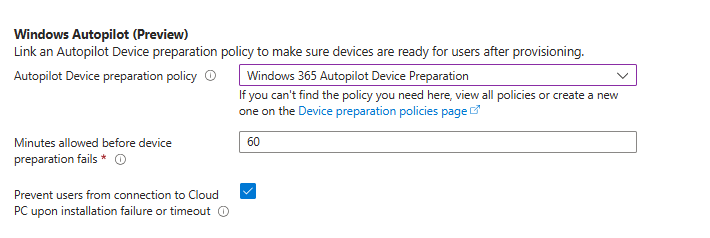
– Sur le 3e onglet, Choisir le langage, si besoin vous pouvez appliquer un template pour nommer le cloud PC selon votre convention de nommage et vous trouverez la partie « Windows Autopilot ».
– Choisir le profil précédemment créer et le temps maximum d’exécution
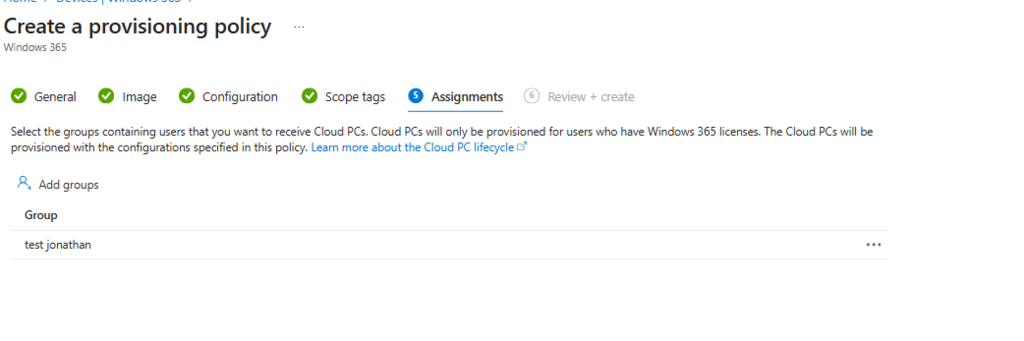
– Pour terminer, sélectionner le groupe contenant vos utilisateurs qui doivent disposer d’un cloud PC Windows 365 (et d’une licence associée) et valider la création du profil.
Une fois que le profil terminé, le provisionning du cloud PC commence …!
Il faudra patienter plusieurs minutes le temps des phases de provisionning (création du cloud PC) et de preparing (déroulement de la phase Autopilot)

En phase « Preparing », nous avons accès au rapport Autopilot Device Preparation qui pourra vous donner un état d’installation en quasi temps réel des applications / scripts inclus dans votre profil.
Une fois le cloud PC en statut « Provisionned », l’utilisateur pourra y accéder depuis la Windows app ou l’url du service Windows365. Les applications incluses dans votre profil Autopilot auront été installés précédemment.
Le fait de pouvoir appeler un profil Autopilot Device Preperation à partir d’un profil de provisionning d’un cloud PC Windows 365 permettra à votre organisation de livrer des cloud PC aux utilisateurs en étant sur que les configurations et applications obligatoires soient appliquer avant livraison/utilisation. Nul doute que cette fonctionnalité sera fortement utilisé dans des projets de virtualisation de postes de travail à travers Windows 365.