
Dans un contexte d’entreprise, nous cherchons souvent à supprimer les applications Microsoft Store préinstallées sur les appareils Windows, car elles sont jugées inutiles ou non conformes aux standards de l’entreprise.
Jusqu’à aujourd’hui, cette opération nécessitait des scripts personnalisés. Avec Windows 11 version 25H2, Microsoft introduit enfin une fonctionnalité native permettant de retirer ces applications préinstallées de manière centralisée et sécurisée, mais uniquement sur les éditions Enterprise et Education. Cette évolution simplifie la gestion des environnements Windows et renforce le contrôle des administrateurs sur les configurations par défaut.
Pour l’instant :
- Elle cible uniquement les packages Appx/MSIX préinstallés par Microsoft au moment de l’installation du système.
- Elle ne permet pas de supprimer des applications Win32 ou des logiciels tiers installés
Comment configurer cette fonctionnalité ?
Elle est configurable par stratégie de groupe (GPO) traditionnelle ou directement via Microsoft Intune pour les environnements moderne, c’est sur cette méthode qu’on va se concentrer maintenant 🙂
A aujourd’hui, nous devons utiliser un profil custom avec OMA-URI, çà devrait être disponible dans les setting catalog prochainement 😉
Construction du XML
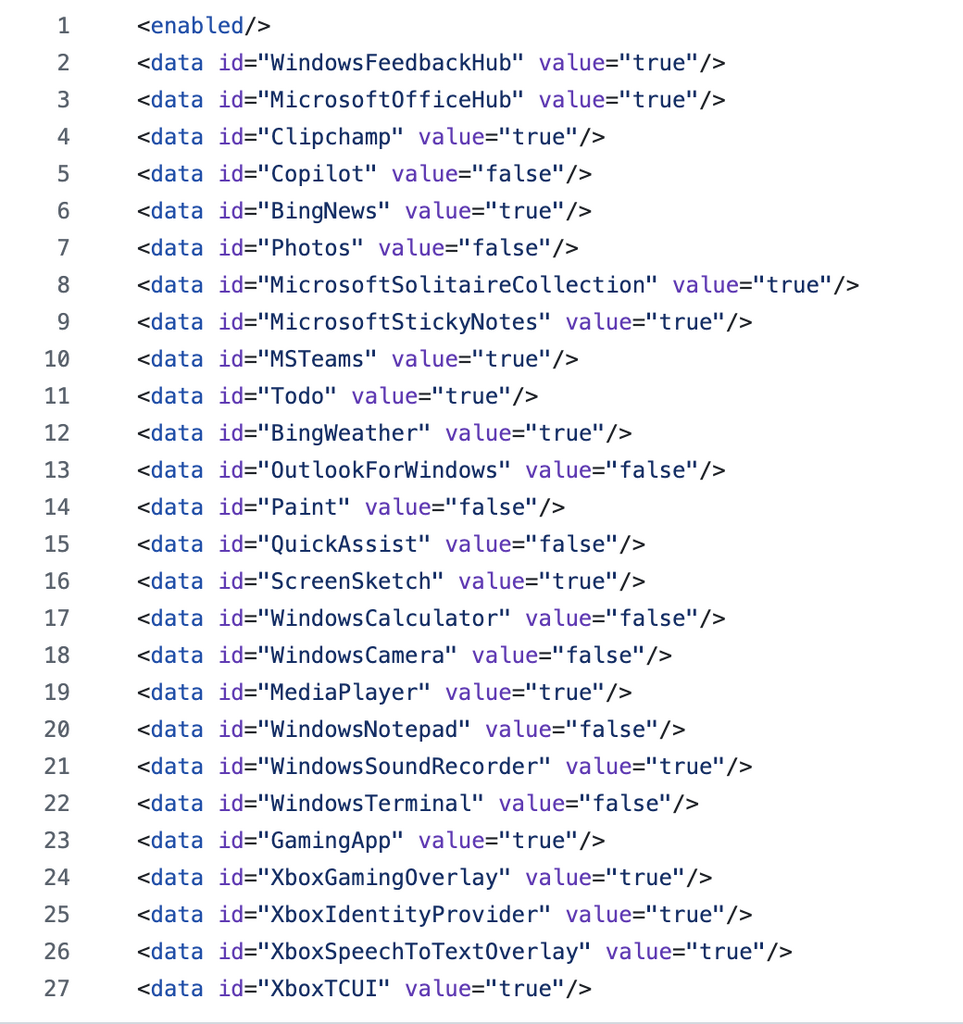
Tu peux trouver le contenu du XML via ce lien
Ce XML liste les apps à supprimer (avec un attribut value="true" pour celles à supprimer, value="false" pour celles à conserver)
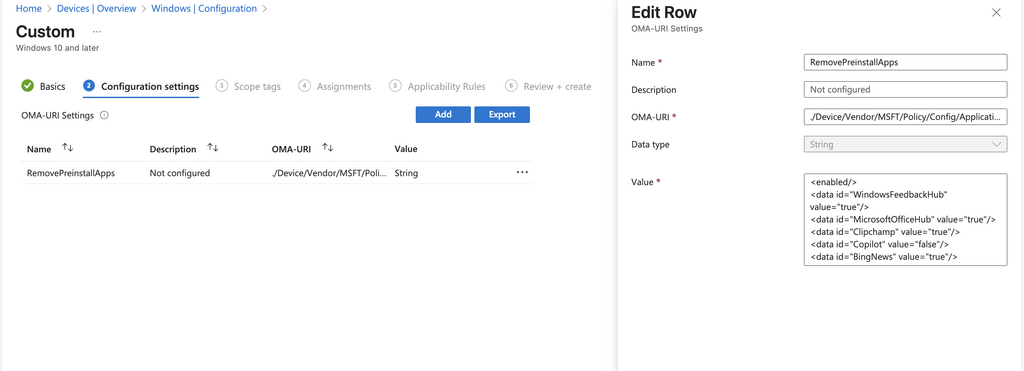
Création du profil de configuration
- Crée un profil de configuration de type Custom
- Clique sur Add
- Ajoute le nom et la description
- Ajoute l’OMA-URI suivante : ./Device/Vendor/MSFT/Policy/Config/ApplicationManagement/RemoveDefaultMicrosoftStorePackages
- En data, choisi String
- En value, copie le contenu du XML
- Déploie le profil selon ton process en vigueur
Comportement & vérifications
- La suppression des apps a lieu au moment de la connexion utilisateur ou pendant le provisionnement du poste de travail. Pour les postes de travail existant, l’utilisateur doit se déconnecter / reconnecter pour que l’application soit supprimée.
- Après suppression, l’utilisateur peut tenter de réinstaller l’app via Microsoft Store (si il est autorisée) mais l’action sera bloquée.
- Pour vérifier que la configuration a été appliquée avec succès :
- Consulte les logs AppxDeployment-Server concernant les suppressions d’apps
- Consulte les logs DeviceManagement-Enterprise-Diagnostics-Provider pour l’application de la configuration Intune
Pour plus d’infos, lien vers la page Microsoft : https://support.microsoft.com/en-us/topic/policy-based-removal-of-pre-installed-microsoft-store-apps-e1d41a92-b658-4511-95a6-0fbcc02b4e9c