
La fin de support Windows 10 approchant à grand pas (le 14 Octobre 2025 pour rappel), Microsoft annonce en disponibilité générale l’outil Windows Backup for Organizations. Cette outil initialement présenté lors d’Ignite 2024 et qui était jusque là en preview depuis quelques mois est désormais disponible pour tout le monde et il est intégré directement dans l’écosystème Microsoft 365.
Alors quel est l’objectif de cet outil ?
- Il enregistre les paramètres de la session utilisateur (personnalisation, wifi enregistrées etc) et les configurations des applications du Microsoft Store.
- Il va donc faciliter le rétablissement de la session utilisateur lors d’une réinitialisation ou un renouvellement de son poste de travail.
- Résultat : une diminution des temps d’arrêt lors d’un remplacement de poste, une configuration plus rapide et une continuité d’activité renforcée grâce à une sauvegarde fiable et une récupération rapide.
Certains compareront cet outil à Entreprise State Roaming (ESR) et pour information, vous trouverez dans cet article de blog un tableau comparatif complet des deux solutions (éléments pris en charge dans la sauvegarde …) : Windows Backup for Organizations: ESR 2.0 With a New Skin?
Et si vous mixez tout cela avec l’activation des Know Folders de OneDrive, vous avez là une bonne combinaison qui amélioreront l’expérience utilisateur lors des remplacements. 🙂
Windows Backup pour le paramétrage de la session et One Drive Know Folder pour la sauvegarde des fichiers des répertoires Bureau et Documents notamment.
Les prérequis ?
Pour la sauvegarde
- Poste joint Microsoft Entra ID ou Entra ID Hybride.
- Exécutant au minimum Windows 10 version 22H2 ou Windows 11 version 22H2 (ou plus récente).
- Possédant la mise à jour de sécurité d’août 2025 (ou ultérieure). Cette mise à jour ajoute l’application Sauvegarde Windows.
Pour la restauration
- Poste joint Microsoft Entra ID uniquement
- Exécutant Windows 11 version 22H2 ou ultérieure.
- Possédant au moins la mise à jour de sécurité d’août 2025 avant que les utilisateurs ne passent par OOBE.
Si ce n’est pas le cas, ils doivent se trouver sur l’une de ces versions de base pendant l’OOBE :
- Windows 11, version 22H2 build 22621.3958
- Windows 11, version 23H2 build 22631.3958
- Windows 11, version 24H2 build 26100.1301
On peut remarquer au travers ces prérequis pour la restauration que Microsoft pousse au cloud-native 😉
La configuration ?
Coté Tenant
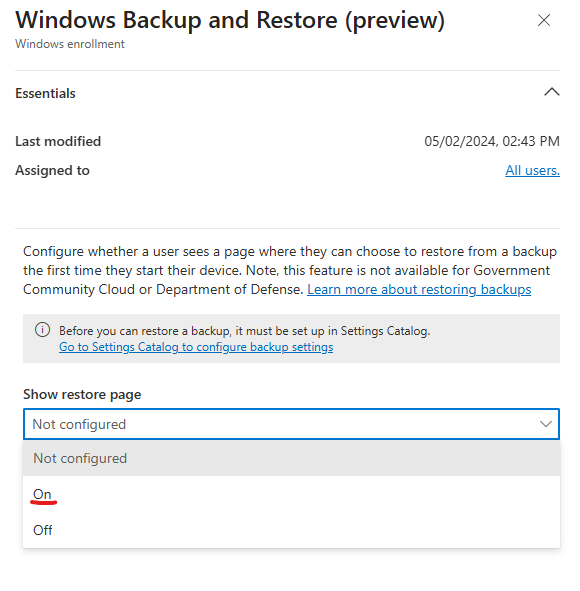
- Activer Windows Backup and Restore au niveau du tenant
- Pour cela aller dans Intune admin center > Devices > Enrollment > Windows > Enrollment options > Windows Backup and Restore > Basculer sur ON
- L’activation de ce paramètre est nécessaire pour activer la restauration des données au niveau de l’OOBE et n’affecte pas les appareils actuellement enrôlé dans Microsoft Intune.
- L’état est désactivé par défaut
Coté profil de configuration
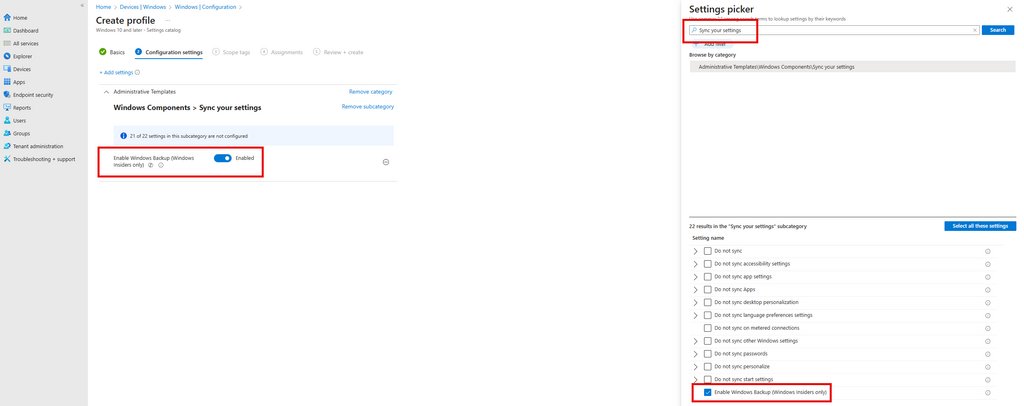
Un profil de configuration est à déployer sur vos postes en suivant ce modèle.
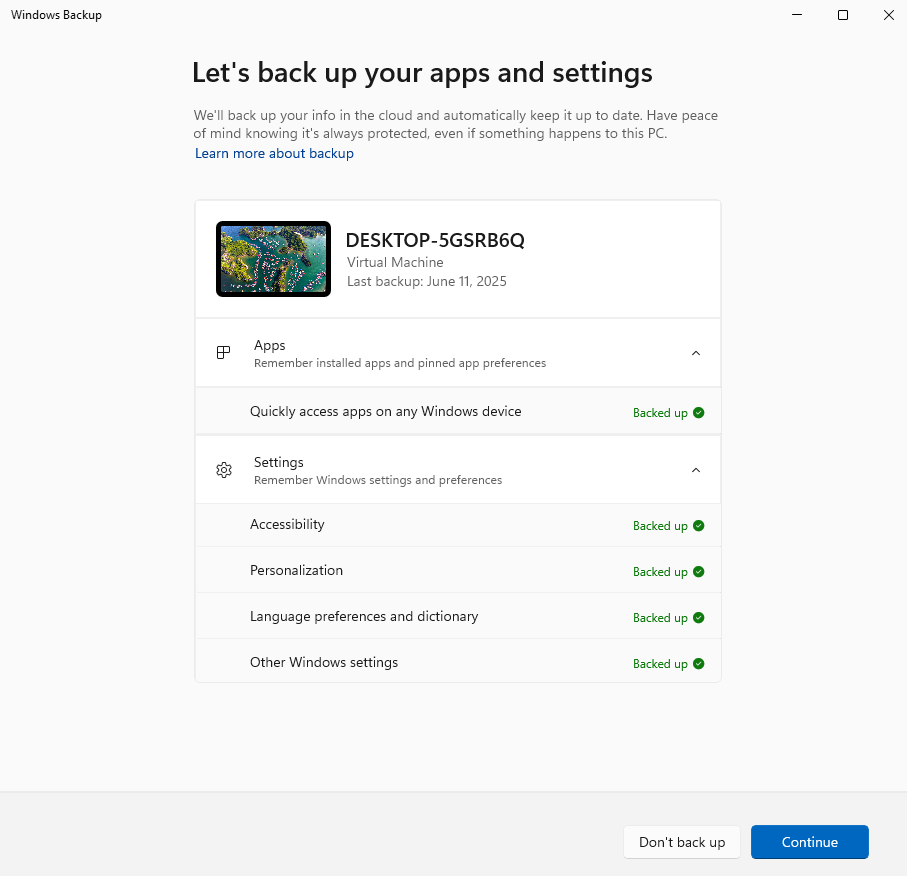
Une fois déployée, la sauvegarde s’effectuera automatiquement tout les 8 jours et l’utilisateur peut lancer un backup manuel via l’application « Sauvegarde Windows » présente sur son poste de travail.
Vous avez fait le plus gros !
Voyons maintenant comment la restauration se passe :
- Prenons un poste provisionné en mode Autopilot « User-Driven » (le seul mode compatible)
- L’utilisateur se connecte avec son compte Entra ID
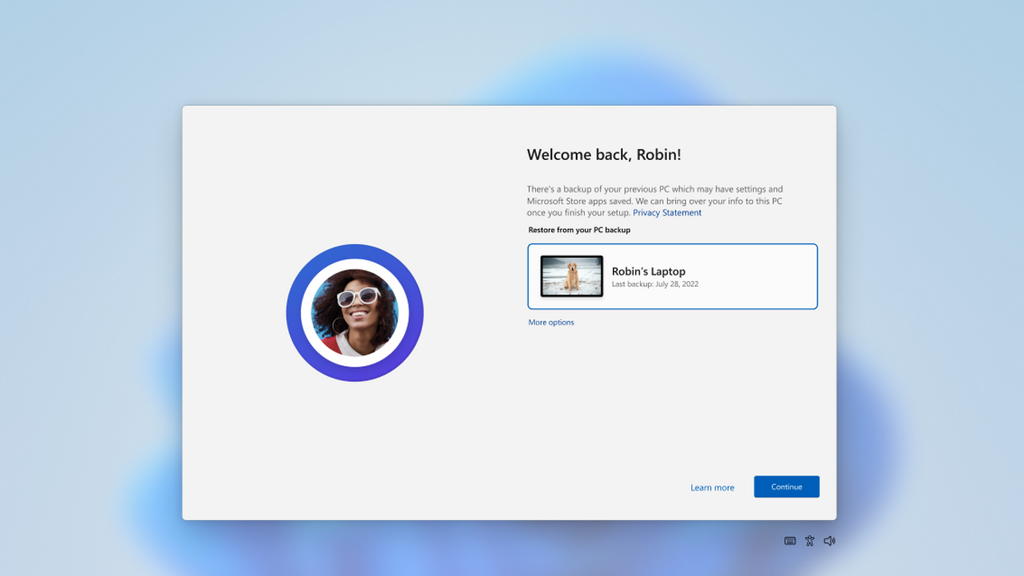
- L’OOBE détecte qu’une sauvegarde concernant l’utilisateur est présente et lui propose de la restaurer
- Il peut aussi choisir de partir sur une base « neuve » sans restauration du passé.
- La suite du login se passe de manière traditionnelle
- Une fois que l’OOBE est terminé et que l’utilisateur a rejoint le bureau Windows, il retrouve ainsi tout son environnement configuré automatiquement.
Conclusion
Je recommande fortement la mise en place de cette fonctionnalité, qui reste simple à déployer dans un environnement full Microsoft 365 et qui rendra un grand service aux utilisateurs finaux.
Microsoft nous promet d’autres évolutions autour de cette fonctionnalité, reste à voir lesquelles 🙂
Pour plus d’informations, lien vers la documentation officielle Microsoft : Windows Backup for Organizations Overview | Microsoft Learn