
Dans les projets de durcissement Windows 11, deux référentiels reviennent sans cesse : le plus courant et le plus connu : CIS Benchmark mais il existe aussi le référentiel STIG. Microsoft vient d’intégrer les deux référentiels sous forme de « security baseline » d’audit dans Microsoft Intune.
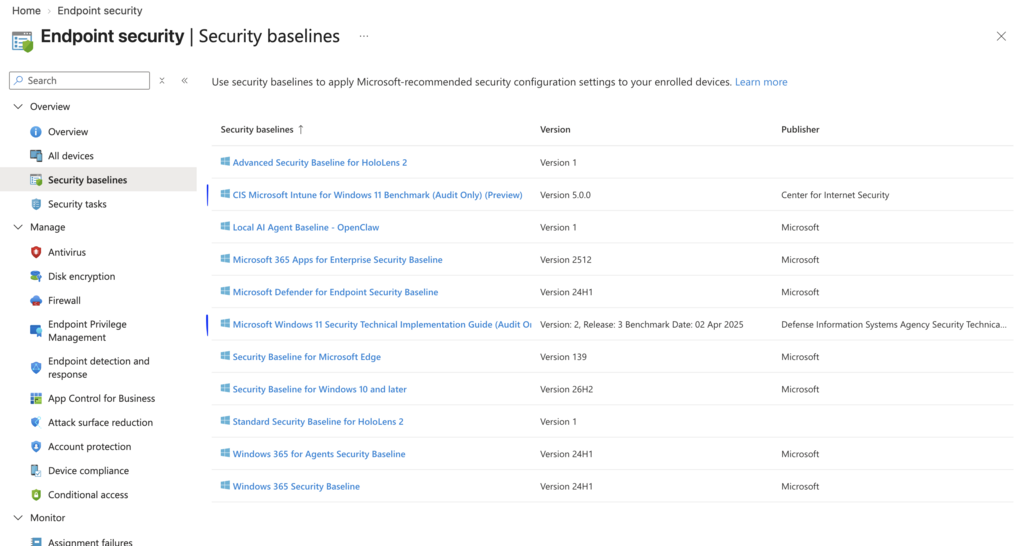
Une baseline Intune classique configure. La baseline de sécurité Windows impose des paramètres aux appareils. Elle répond à la question « comment Windows doit-il être configuré ? ».
Les baseline CIS et STIG audit pose une autre question : « comment cet appareil est-il configuré maintenant ? ». Elle est en audit seul : elle évalue l’état des appareils par rapport aux recommandations des référentiels CIS et STIG sans rien modifier ni imposer.
Pas à pas
A. Mettre en place la baseline STIG audit
- Vérifier les prérequis : Intune Advanced Analytics et appareils Windows 11 inscrits dans Intune. En cogestion, le curseur de workload Device configuration doit être sur Pilot Intune ou Intune.
- Ouvrir le centre d’administration Intune, puis Endpoint security > Security baselines.
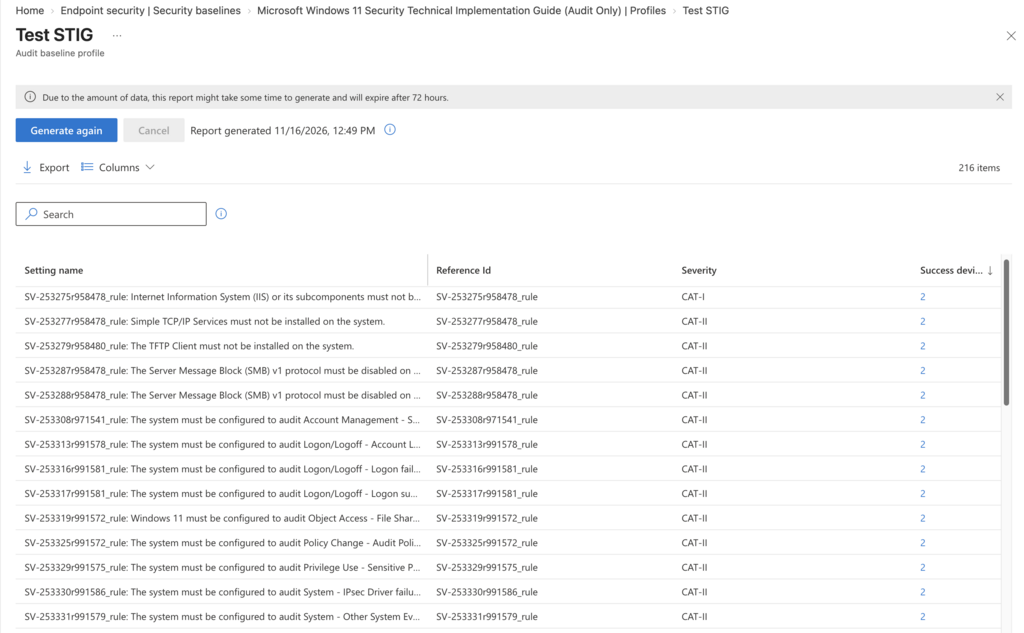
- Sélectionner Microsoft Windows 11 STIG SCAP Benchmark, puis Create profile et donner un nom explicite (par exemple « Windows 11 STIG audit »).
- Affecter le profil au groupe d’appareils à évaluer.
- Revenir dans la baseline, ouvrir le profil d’audit et consulter les rapports. Cela peut prendre plusieurs heures avant que le rapport soit consolidé.
- Quand Microsoft publie une nouvelle version, créer un nouveau profil ou mettre à jour l’existant.
Le résultat :
B. Mettre en place la baseline CIS audit
- Vérifier les prérequis : Intune Advanced Analytics et appareils Windows 11 inscrits dans Intune. En cogestion, le curseur de workload Device configuration doit être sur Pilot Intune ou Intune.
- Ouvrir le centre d’administration Intune, puis Endpoint security > Security baselines.
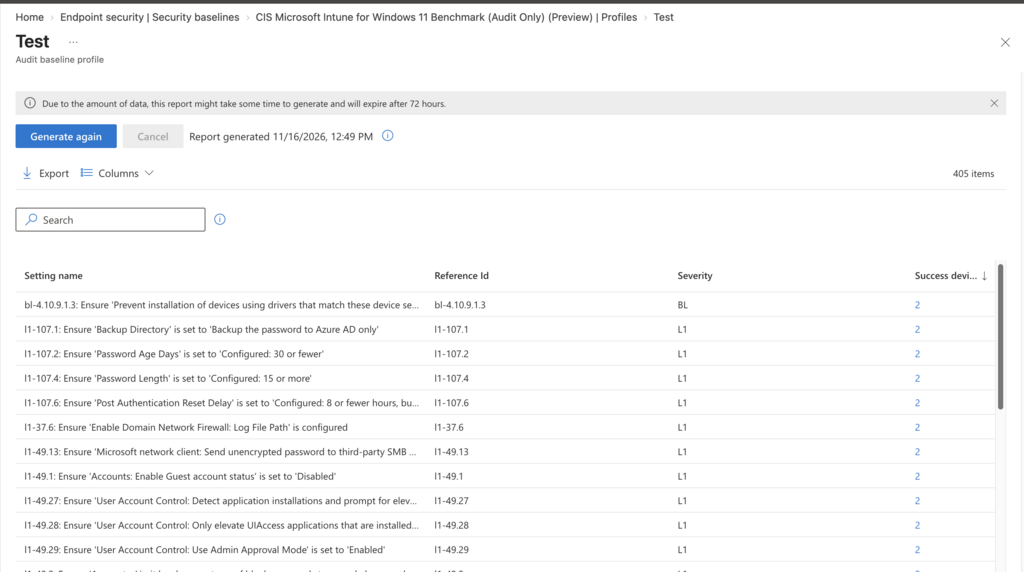
- Sélectionner CIS Microsoft Intune for Windows 11 Benchmark (Preview) puis Create profile et donner un nom explicite (par exemple « Windows 11 CIS audit »).
- Affecter le profil au groupe d’appareils à évaluer.
- Revenir dans la baseline, ouvrir le profil d’audit et consulter les rapports. Cela peut prendre plusieurs heures avant que le rapport soit consolidé.
- Quand Microsoft publie une nouvelle version, créer un nouveau profil ou mettre à jour l’existant.
Le résultat :
Ce qu’apporte la mise en place de ces 2 baselines d’audit :
➡️ Audit des paramètres réellement présents sur le poste
➡️ Identification des écarts par rapport aux référentiels STIG et/ou CIS
➡️ Rapports détaillés par appareil et par paramètre
➡️ Export des résultats via le portail Intune, CSV ou Microsoft Graph pour créer des custom reports
Mon avis : L’approche est particulièrement pertinente : au lieu d’appliquer aveuglément une baseline de sécurité, on commence par mesurer et comprendre l’état réel de l’environnement. Cela permet d’obtenir une vision claire des écarts avant toute remédiation.