

Un constat
Combien de fois avez-vous eu besoin de vérifier qu’une clé de registre précise était bien présente sur un parc de devices Windows ?
Jusqu’à présent, la réponse passait presque systématiquement par du scripting maison, l’exemple le plus couramment utilisé étant un script PowerShell de remédiation, le tout à maintenir dans le temps.
Avec la release de Microsoft Intune de Juillet 2026 (2607), Microsoft comble ce manque : l’inventaire des devices dans Intune s’enrichit d’une nouvelle catégorie dédiée aux données de registre Windows. Concrètement, vous définissez les clés qui vous intéressent dans le Properties Catalog, et Intune se charge de la collecte, sans script de collecte à écrire ni à maintenir.
Pas à pas : configurer la collecte de clés de registre
1. Créer une stratégie Properties Catalog
Dans le Centre d’administration Intune :
- Appareils > Configuration > Créer > Nouvelle stratégie
- Plateforme : Windows 10 et versions ultérieures
- Type de profil : Properties catalog
- Renseignez un nom et une description explicites puis Suivant
2. Sélectionner la catégorie Registry
Dans le sélecteur de propriétés, choisissez la catégorie Registry / Registry key.
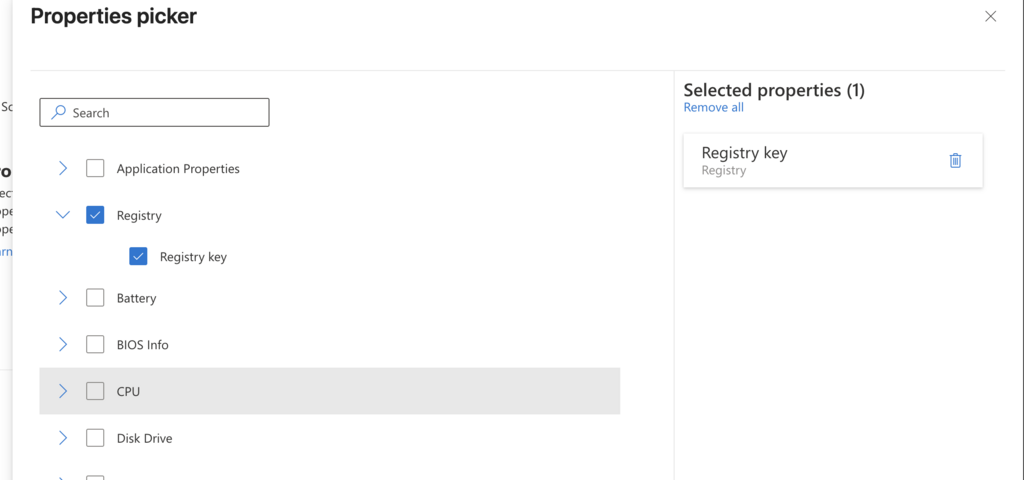
Pour chaque entrée à collecter, vous devez fournir :
- le chemin de la clé de registre (sous HKEY_LOCAL_MACHINE / HKLM uniquement pour cette première version)
- le nom de la valeur, si nécessaire selon le mode de collecte choisi
Trois modes de collecte sont disponibles pour couvrir les scénarios d’administration les plus courants :
Single value
Spécifier le chemin de la clé de registre et la valeur à collecter. Par exemple, vous pouvez collecter le statut de la mise à jour des certificats Secur Boot en collectant cette clé et cette valeur :
Registry key path : HKLM\SYSTEM\CurrentControlSet\Control\SecureBoot
Value Name : UEFICA2023Status
All values under a path, non-recursive
Spécifier un chemin de clé de registre pour collecter toutes les valeurs sous celle-ci. Par exemple, vous pouvez collecter la configuration Windows Update de vos postes de travail.
Registry Key path : HKEY_LOCAL_MACHINE\SOFTWARE\Microsoft\PolicyManager\current\device\Update
Same value across subkeys
Spécifiez un chemin de clé de registre et un nom de valeur pour collecter cette valeur à partir de chaque sous-clé. Par exemple, collecter le DHCP status de chaque interface réseau.
Registry key path : HKEY_LOCAL_MACHINE\SYSTEM\CurrentControlSet\Services\Tcpip\Parameters\Interfaces
Value Name : EnableDHCP
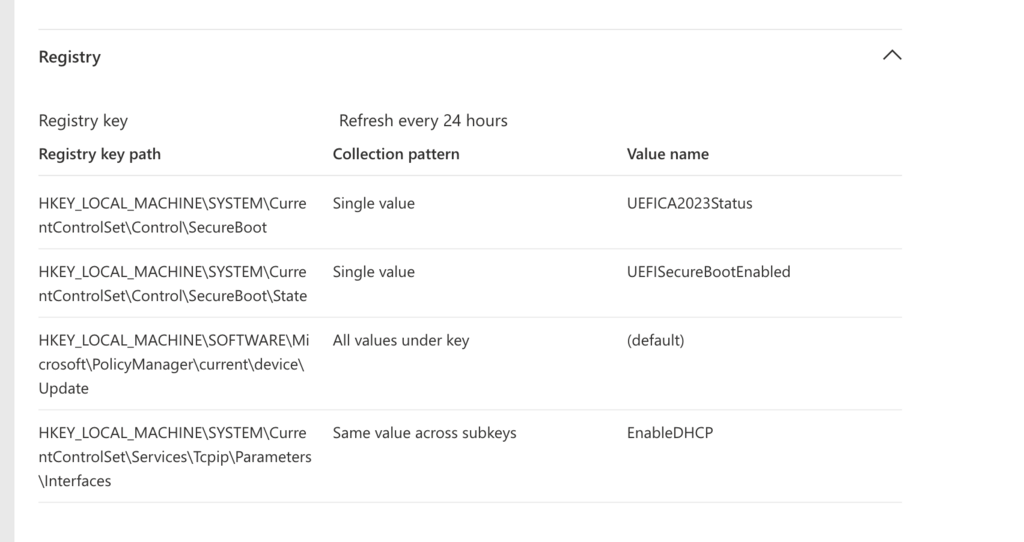
Pour chaque device ciblé, l’agent tente la collecte et remonte le chemin, le nom et la donnée de la valeur.
3. Assigner et vérifier
- Dans Assignations, ciblez les groupes de devices concernés
- Vérifier + créer, puis Créer
- À la prochaine synchronisation du device, la stratégie s’applique. Comptez jusqu’à 24 heures pour la première collecte.
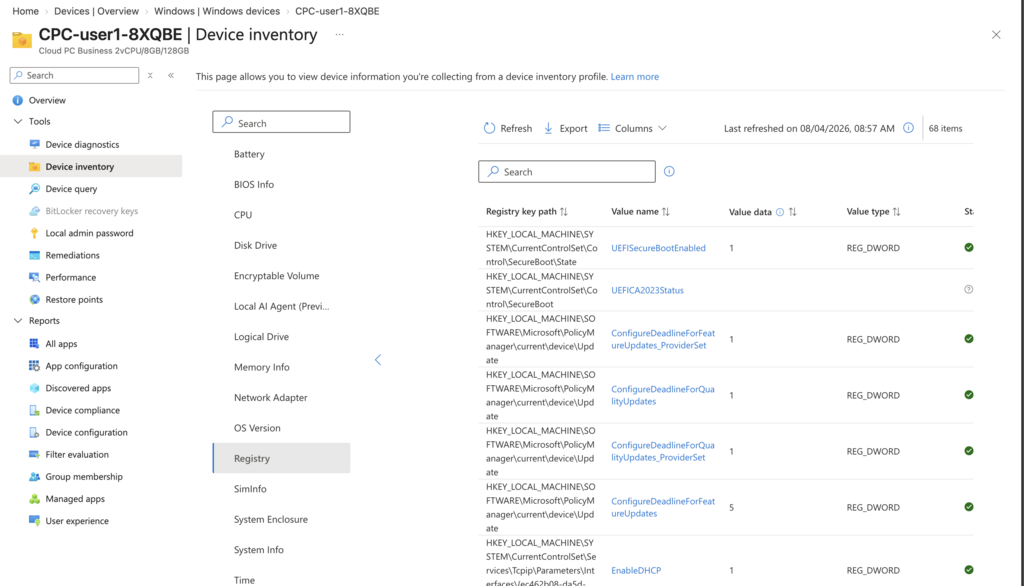
Pour consulter les données remontées : Windows > sélectionner un device > Tools > Device Inventory, puis sélectionner la catégorie Registry.
En cas de souci de collecte, les logs de l’agent se trouvent sur le device dans C:\Program Files\Microsoft Device Inventory Agent\Logs.
Connaître les limites de cette première version
Avant de généraliser cette fonctionnalité, gardez en tête les contraintes suivantes :
- collecte limitée à HKLM uniquement
- taille maximale de 6 Ko par valeur
- maximum de 100 clés de registre par device
- en cas de suppression du profil, les dernières données collectées restent visibles dans l’inventaire pendant 28 jours
- Si la valeur de la clé est identifié comme « sensible », elle ne sera pas collectée.
Conclusion
Cette nouvelle catégorie d’inventaire ferme un vrai trou dans les capacités d’inventaire de Microsoft Intune (versus notamment SCCM) : jusqu’ici, vérifier l’état réel du registre à l’échelle du parc obligeait à sortir de l’outillage standard. Le fait de piloter cette collecte directement depuis le Properties Catalog, sans script à écrire ni agent à maintenir, change la donne pour tout ce qui touche au troubleshooting et à la validation de conformité post-déploiement.
Retour sur l’annonce : https://techcommunity.microsoft.com/blog/IntuneCustomerSuccess/registry-inventory-in-microsoft-intune-verifying-what%E2%80%99s-on-your-devices/4541312