
On en a déja parlé lors de sa sortie initiale en Octobre dernier.
Lien vers l’article initial ici : Windows 11 25H2 – Suppression des applications Microsoft Store préinstallés – LeBlogModernWorkplace
Si je republie un article à ce sujet, c’est qu’il y a du nouveau 🙂
Vous pouvez désormais utiliser la politique pour supprimer certaines applications préinstallées du Microsoft Store sur les appareils fonctionnant sous Windows 11, version 25H2 ou version 24H2. Une mise à jour importante à été apportée aussi à cette politique : une liste dynamique de suppression d’applications.
Quel est l’avantage ? Moins d’applications indésirables, un provisionnement plus simple et un bureau plus adapté à vos utilisateurs.
Comment configurer cette fonctionnalité ?
Elle est configurable par stratégie de groupe (GPO) traditionnelle ou directement via Microsoft Intune (soon) pour les environnements moderne, c’est sur cette méthode qu’on va se concentrer maintenant.
A aujourd’hui, nous devons utiliser un profil custom avec OMA-URI, çà devrait être disponible dans les setting catalog prochainement.
Recherche du Package Family Name
Trouvez le PFN de l’application avec PowerShell. Utilisez l’exemple suivant, en remplaçant « Notepad » par l’application que vous souhaitez :Get-AppxPackage *Notepad* | Select-Object PackageFamilyName
Construction du XML
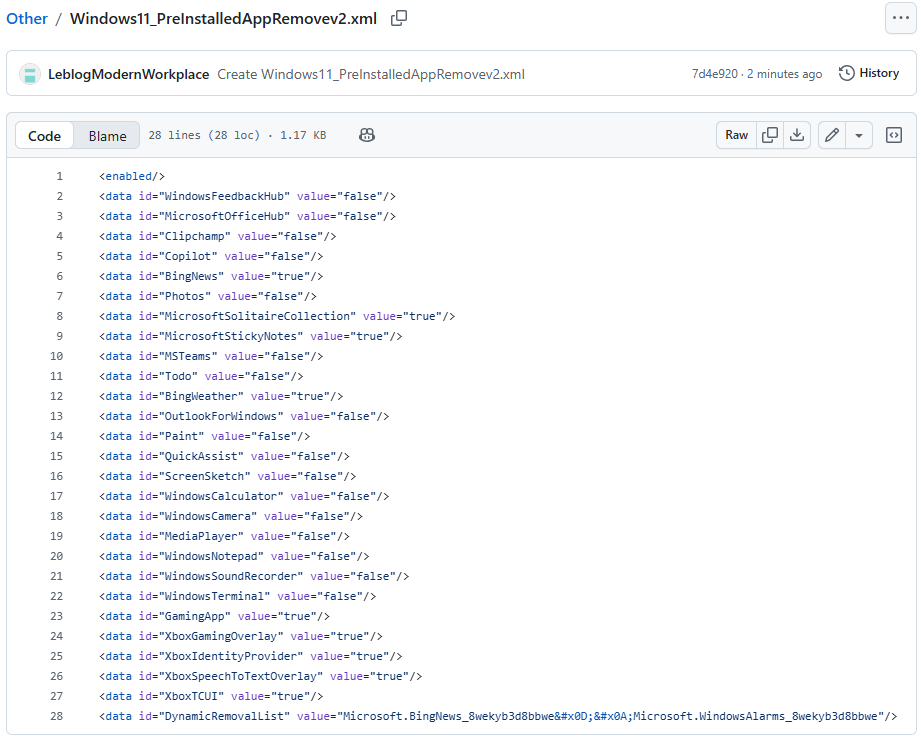
Tu peux trouver le lien du XML ici : Other/Windows11_PreInstalledAppRemovev2.xml at main · LeblogModernWorkplace/Other
Ce XML liste les apps à supprimer (avec un attribut value="true" pour celles à supprimer, value="false" pour celles à conserver).
Vous pouvez supprimer des applications supplémentaires en les ajoutant au champ de valeur de la « DynamicRemoval List » à la fin du XML. Séparer plusieurs applications par les caractères de retour de chariot + de flux de ligne encodés en HTML ( #x0D ; 
 ;), indiquant une nouvelle ligne entre chaque nom d’application.
L’entrée dans les setting catalog Intune pour cette politique sera disponible dans les mois à venir.
Création du profil de configuration
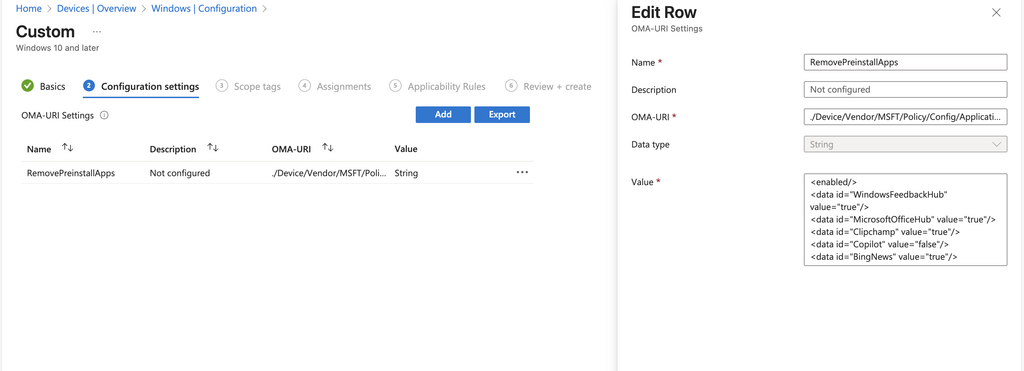
- Crée un profil de configuration de type Custom
- Clique sur Add
- Ajoute le nom et la description
- Ajoute l’OMA-URI suivante : ./Device/Vendor/MSFT/Policy/Config/ApplicationManagement/RemoveDefaultMicrosoftStorePackages
- En data, choisi String
- En value, copie le contenu du XML
- Déploie le profil selon ton process en vigueur
Retour sur l’annonce officielle de Microsoft : Dynamically remove apps from managed Windows 11 devices – Windows IT Pro Blog