Nous allons voir dans cet article un cas d’usage fréquent que je rencontre chez mes clients, restreindre l’accès au Microsoft Store afin que les utilisateurs ne puissent installer que les logiciels fournis via le catalogue d’entreprise accessible par exemple depuis le portail d’entreprise Intune.
Nous verrons ci-dessous comment bloquer l’accès au Store via Microsoft Intune, tout en permettant aux applications qui en sortent ou qui sont préinstallés de continuer à recevoir des mises à jour.
Blocage du Microsoft Store
Pour SKU Entreprise :
- Créer un profil de configuration avec le paramétrage « Turn off the store application » à la valeur « Enabled »
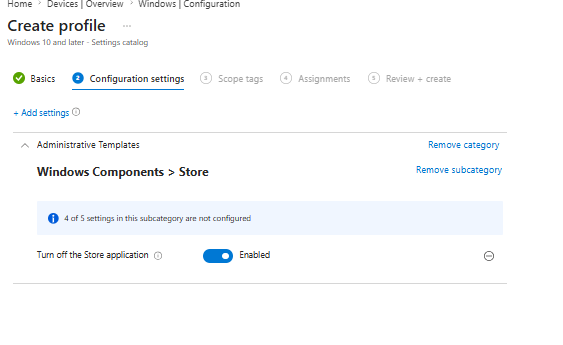
- Le déployer sur votre groupe d’appareils
Pour SKU Pro:
- Le profil ci-dessus s’applique uniquement au SKU Entreprise.
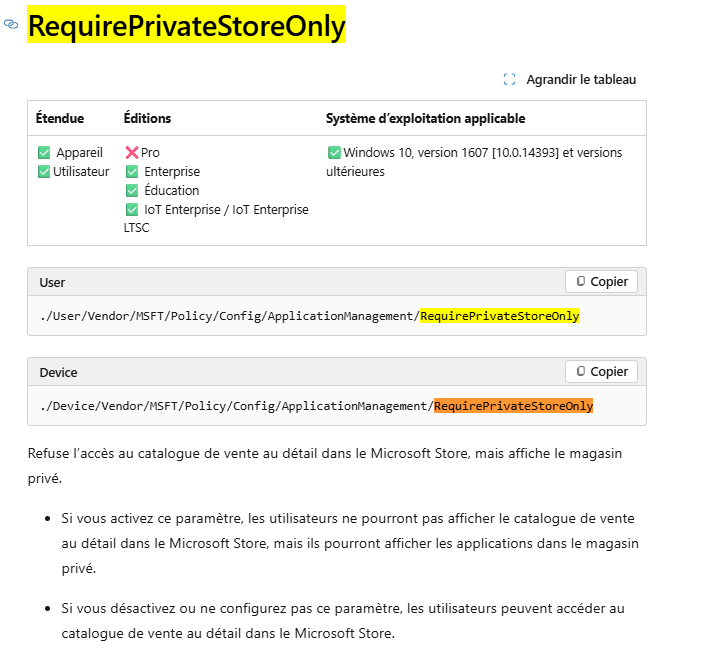
- Mais il est possible tout de même de mettre en place le blocage du Microsoft Store en utilisant ce script Powershell
 Write-Host "Configure Private Store Only"
    $regstore = "HKLM:\SOFTWARE\Policies\Microsoft\WindowsStore"
    If (!(Test-Path $regstore)) {
        New-Item $regstore
    }
Set-ItemProperty $regstore RequirePrivateStoreOnly -Value 1 - Pour l’appliquer vous avez donc juste à utiliser un platform Script sous Intune

Comportement
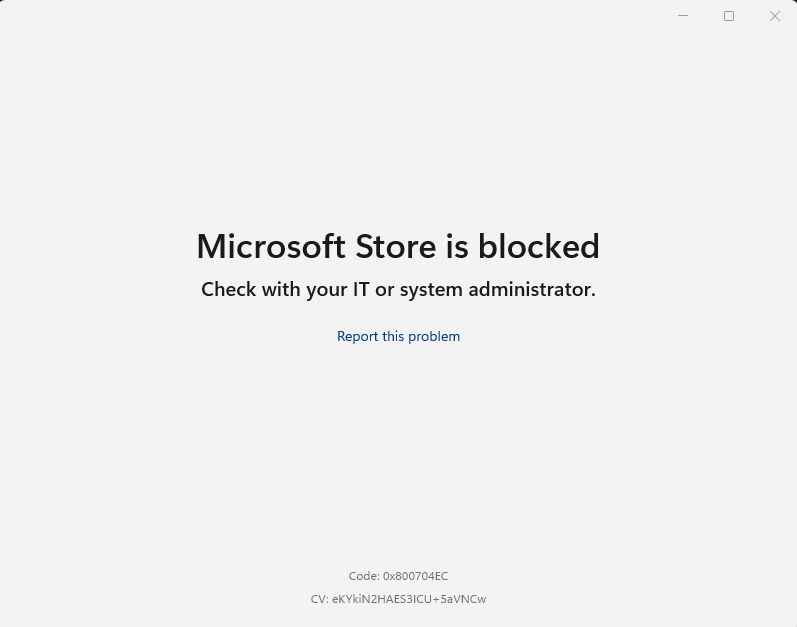
Quand un utilisateur souhaite accéder au Microsoft Store, il aura un message d’erreur lui indiquant que l’accès est bloqué.
Activation et Gestion des mises à jour
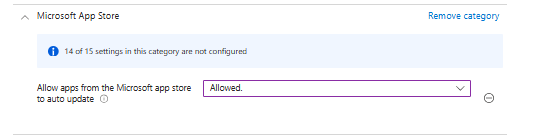
Pour autoriser et activer la mise à jour automatique des applications du Microsoft Store, c’est tout simple et cette fois-ci le paramètre est accessible via le setting catalog et s’applique sur les SKU Pro et Entreprise.
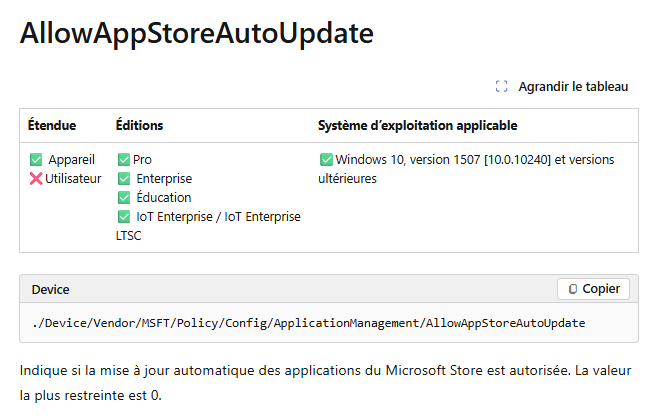
- Pour l’activer il faut donc créer un profil de configuration avec le paramétrage « Allow apps from the Microsoft app store to auto update » à « Allowed »