
Vous avez déjà cherché à récupérer un fichier de log (Installation d’application, log exécution de scripts powershell, transcript, log de package) sur un poste de travail Windows géré par Intune, sans avoir la possibilité d’intervenir physiquement sur la machine ?
Il existe une solution pour çà 🙂 et toute simple > en tirant parti d’une fonctionnalité native d’Intune : « Collect Diagnostics »
Comment fonctionnent « Collect Diagnostics » ?

Lorsqu’on clique sur « Collect Diagnostics », l’agent Intune présent sur le poste de travail distant exécute en arrière-plan une série de commandes et rassemble dans un ZIP un ensemble de fichiers (reg, event log, logs etc etc).
La liste complète de ce qui est collecté est documentée par Microsoft ici : https://learn.microsoft.com/en-us/mem/intune/remote-actions/collect-diagnostics
Parmi les emplacements analysés et collectés, l’un d’eux est particulièrement important et intéressant dans notre cas 😉 Il s’agit du répertoire de logs par défaut d’Intune.
C:\ProgramData\Microsoft\IntuneManagementExtension\Logs\Vous l’avez donc compris, tout fichier présent dans ce répertoire sera automatiquement collecté et remonté lors d’un « collect diagnostics »
La méthode : déposer ou créer le fichier au bon endroit
Le principe est simple : il suffit de copier, faire créer (dans le cadre d’un transcript ou logs de package) ou déplacer le fichier que vous souhaitez récupérer vers ce répertoire.
Une fois le fichier en place, passez à l’étape suivante.
Lancer l’action depuis le portail Intune
Depuis le portail Microsoft Intune :
- Accédez à Appareils > recherchez le poste concerné.
- Dans le menu de l’appareil, cliquez sur Collect Diagnostics
- Confirmez l’action.
La collecte se déclenche sur le poste et peut prendre 10 à 15 minutes selon l’état de la connexion et la disponibilité de la machine.
Télécharger et exploiter les données collectées
Une fois la collecte terminée, un bouton de téléchargement apparaît dans Intune dans la catégorie « Device Diagnostics »
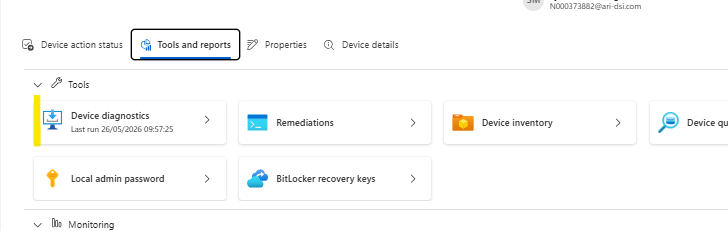
Le résultat se présente sous la forme d’une archive compressée contenant plusieurs dossiers numérotés.
Naviguez jusqu’au dossier suivant :
60) FoldersFiles ProgramData_Microsoft_IntuneManagementExtension_LogsVous y trouverez l’ensemble des fichiers présents dans le répertoire au moment de la collecte y compris le(s) fichier(s) que vous y avez préalablement déposés.
Voila pour l’astuce pratique 😉