
NB : À l’heure actuelle, Microsoft ne documente pas de build minimale. La fonctionnalité Remote Lock est toutefois en cours de validation dans les builds Windows 11 Insider Experimental (Future Platforms) Preview Build Beta 29708.1003 et Experimental/Future Platforms 26340.10013, ce qui laisse penser qu’elle n’est pas encore disponible sur les versions Windows 11 Pro / Entreprise comme la 26H2 actuellement en cours de déploiement
Un collaborateur appelle le support : il a oublié ou perdu son PC portable professionnel dans le train. Jusqu’ici, les options côté administrateur étaient radicales : Wipe, Fresh Start ou Autopilot Reset. Efficaces, mais destructrices, et franchement disproportionnées si le PC est retrouvé le lendemain aux objets trouvés.
Microsoft propose désormais une approche plus nuancée avec Remote Lock, une fonctionnalité en préversion pour les appareils Windows gérés par Microsoft Intune.
Lorsqu’il est activé :
- toutes les sessions utilisateur actives sont fermées
- les options de connexion Windows sont masquées (PIN, mot de passe, compte administrateur local)
- un écran de verrouillage contrôlé par l’organisation s’affiche
- les données restent intactes et l’appareil reste inscrit et managé dans Intune
- le verrouillage persiste après un redémarrage, y compris hors ligne
Nous allons voir dans cet article comment le mettre en place.
Mise en place
1. Créer la stratégie de verrouillage
Dans le centre d’administration Intune : Devices > Windows > Configuration > Create > New policy.
- Plateforme : Windows 10 and later
- Type de profil : Templates > Custom
- Nom : WIN – CFG – REMOTELOCK – ON (Test)
Ajoutez le paramètre OMA-URI suivant :
| Champ | Valeur |
|---|---|
| Nom | Remote Device Lock |
| OMA-URI | ./Device/Vendor/MSFT/RemoteDeviceLock/LockState |
| Type de données | Integer |
| Valeur | 1 |
Optionnel mais recommandé : Pour personnaliser le message affiché. Deux paramètres supplémentaires, à ajouter au même profil, permettent d’expliquer la situation à la personne qui trouverait l’appareil :
| Nom | OMA-URI | Type | Exemple de valeur |
|---|---|---|---|
| Lock Reason | ./Device/Vendor/MSFT/RemoteDeviceLock/LockReason | String | Cet appareil a été verrouillé par le service informatique car il a été déclaré perdu ou volé. |
| Recovery Hint | ./Device/Vendor/MSFT/RemoteDeviceLock/RecoveryHint | String | Contactez le support IT (servicedesk@societe.fr) pour débloquer cet appareil. |
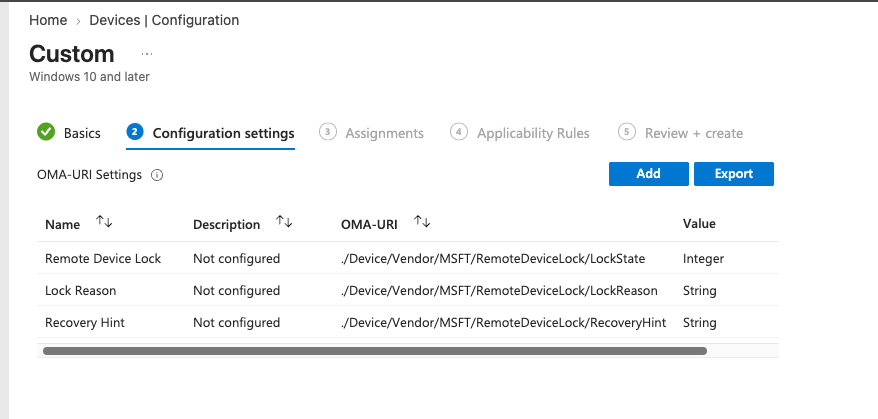
Une fois la stratégie faite, il faudra l’assigner à votre groupe Entra ID. (On peut même imaginer un workflow automatique venant de l’ITSM et qui fait ajouter l’appareil au groupe directement)
2. Verrouiller un appareil
Exemple : un PC, joint à Microsoft Entra ID et managé par Intune, est déclaré perdu.
- Ouvrez le portail admin Entra ID et recherchez le groupe ciblé par la stratégie
- Ajoutez le PC cible dans ce groupe.
- Attendez la prochaine synchronisation Intune de l’appareil. (vous pouvez lancer une synchro directement depuis le portail aussi)
Une fois la stratégie reçue, Windows active le verrouillage.
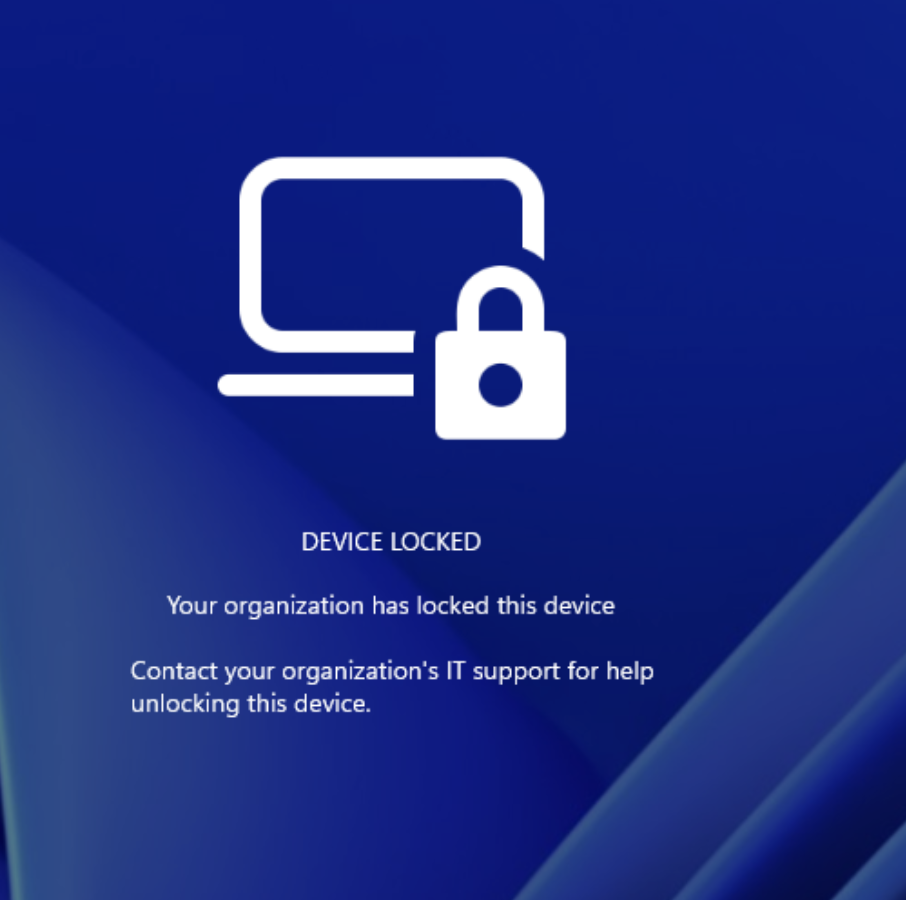
3. Créer la stratégie de déverrouillage
Si le PC est retrouvé (on sait jamais :)), il faut prévoir un second profil personnalisé, WIN - CFG - REMOTELOCK - OFF (Test), avec le même OMA-URI « ./Device/Vendor/MSFT/RemoteDeviceLock/LockState » et la valeur 0.
Procédure de récupération :
- Retirez l’appareil du groupe Entra ID assigné à la stratégie de verouillage
- Ajoutez-le au groupe assigné à la stratégie de déverouillage
- Attendez que l’appareil reçoive la stratégie de déverrouillage.
Les données et la configuration de l’utilisateur sont conservées.
4. Limites à connaître avant la production
- Préversion : attention aux effets de bord 😉
- Appareils pris en charge : joints à Entra ou hybrides sous Windows Pro, Enterprise ou Education. (voir NB)
- Le compte Entra n’est pas désactivé : pensez à révoquer les sessions et à réinitialiser les identifiants si nécessaire.
- Ce n’est pas une protection des données : rien n’est effacé et l’appareil n’est pas isolé du réseau.
- Autres : l’environnement de récupération Windows (WinRE), le mode sans échec et le démarrage sur support externe ne sont pas bloqués. BitLocker doit rester activé.
Conclusion
Remote Lock ajoute une option supplémentaires pour les process de perte / vol d’appareils Windows : entre « ne rien faire » et « tout effacer », l’administrateur peut désormais neutraliser un appareil perdu tout en préservant ses données et son état de gestion. On espère prochainement une intégration au settings catalog, voir au remote actions.
Hi Jonathan,
Thanks for sharing this.
Just out of curiosity, have you personally tested the feature on a real device?
I tried to validate it on a Windows 11 26H2 device running the November 2026 release and couldn’t get it working, despite meeting the documented prerequisites. I also noticed what appears to be a disabled/greyed-out Remote Lock entry in Intune, which makes me wonder whether the backend implementation is not yet fully rolled out.
My assumption is that the final implementation will eventually surface as a dedicated action under Device > Remote actions, similar to Restart, Wipe, or Autopilot Reset.
Have you been able to successfully trigger a Remote Lock on a production or test tenant?
Thanks!
Hello,
Remote Lock is rolling out on this version only https://learn.microsoft.com/en-us/windows-insider/release-notes/experimental-future-platforms/preview-build-29708-1003
Not on Windows 11 26H2 for the moment.
If you want to test it, you need to install this insider build.
At your disposal