
Parmi les annonces marquantes d’Ignite 2026, celle concernant Microsoft Intune est sans doute l’une des plus commentées : Microsoft étend désormais la gestion de certains serveurs Windows éligibles directement depuis Intune, tout çà en préversion via le programme Windows Server Insider.
Revenons en détail sur cette annonce et voyons ce que cela peut apporter :
1. Ce qui a été annoncé
Microsoft étend à certains serveurs Windows les workflows Intune bien connus et que nous utilisons tous déjà pour nos postes de travail Windows. L’objectif principal est de piloter ces serveurs sans passer systématiquement par Configuration Manager ou via des GPO. Ces dernières n’offrant pas forcément le niveau de configuration et de reporting voulu.
Le périmètre de la préversion :
| Élément | Support actuel |
|---|---|
| Version de Windows Server | Build Windows Server vNext Insider Preview 29621.1000 ou ultérieur (2028) |
| Type d’installation | Desktop Experience (Server Core non supporté) |
| Type de serveur | Serveurs physiques et VM persistants |
| Virtual desktop | Hôtes persistants mono-session uniquement |
| Jointure | Entra ID, ou AD + Entra ID via Entra Connect (hybride) |
Les versions Windows Server 2019, 2022 et 2025 ne sont pas supportées pour l’instant.
Les cas d’usage ciblés par cette gestion :
- Serveurs utilisés comme postes de travail : PAW, serveur de rebonds, hôtes RDSH, environnements de dev/test.
- Sites distants (agences, commerces, branch offices)
- Sessions de bureau virtuel persistantes, par exemple en Azure Virtual Desktop Hybrid : Intune gère la session comme un appareil, la plateforme de virtualisation continue de gérer host pools et images.
Ce que l’on peut tester :
| Composant | Description |
|---|---|
| Configuration | Catalogue de paramètres, avec une politique commune ou des politiques séparées serveurs et PC. |
| Conformité et Accès conditionnel | Exiger un appareil conforme. (Attention aux limitations) |
| Applications | Déploiement d’applications Win32. |
| Mises à jour | Paramètres d’anneaux de mise à jour |
| Actions à distance | Synchronisation, redémarrage, collecte de diagnostics. |
| Enrôlement | Manuel (compte professionnel ou scolaire) ou automatique pour les serveurs hybrides (via GPO). |
Les limites de la préversion
- Windows Autopilot n’est pas applicable aux serveurs.
- Pas d’enrôlement MDM-only, en masse, sans utilisateur, ni automatique pour les appareils cogérés par SCCM par exemple.
- Pas de politiques de mises à jour de qualité, fonctionnalités ou pilotes.
- Conformité : les contrôles Pare-feu, Antivirus et Antispyware ne sont pas supportés.
- Certaines actions à distance s’affichent dans la console mais ne fonctionnent pas sur un serveur.
- À tester donc uniquement sur des serveurs de non-production, dans un tenant de test.
2. Comment préparer un pilote sans mauvaise surprise ?
Étape 1 : Autoriser l’enrôlement (volontairement bloqué par défaut)
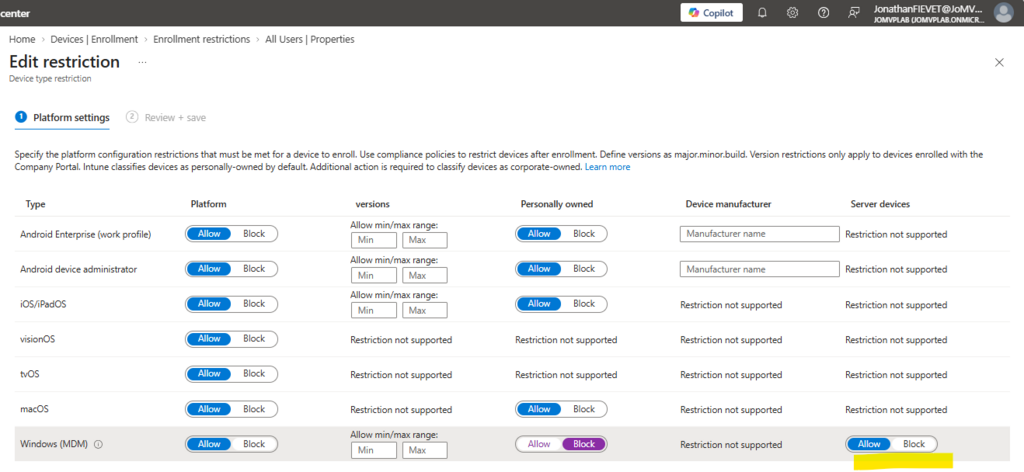
Dans les restrictions de plateforme Windows, passez le paramètre Windows Server devices de Block à Allow. Pour un pilote, créez plutôt une restriction personnalisée affectée aux seuls utilisateurs pilotes, au lieu de modifier la restriction par défaut. Les restrictions personnalisées existantes continuent de bloquer les serveurs tant qu’elles ne sont pas modifiées.
Étape 2 : Auditer les assignations « All devices »
Les serveurs enrôlés apparaissent sous la plateforme Windows et dans All devices, à côté des PC. Pendant la préversion, les politiques de configuration existantes ne s’y appliquent pas tant qu’elles ne sont pas modifiées par un administrateur. Il faut donc passer en revue toutes vos assignations « All Devices » avant le premier enrôlement pour y appliquer un filtre par exemple.
Cet outil peut éventuellement vous aider : Intune Assignment Checker
Étape 3 : Créer des filtres d’assignation serveurs
Le filtre operatingSystemSKU permet de cibler les serveurs ou de les exclure des politiques PC :
(device.operatingSystemSKU -in ["ServerStandard","ServerStandardEval","ServerDatacenter","ServerDatacenterEval","ServerTurbine"])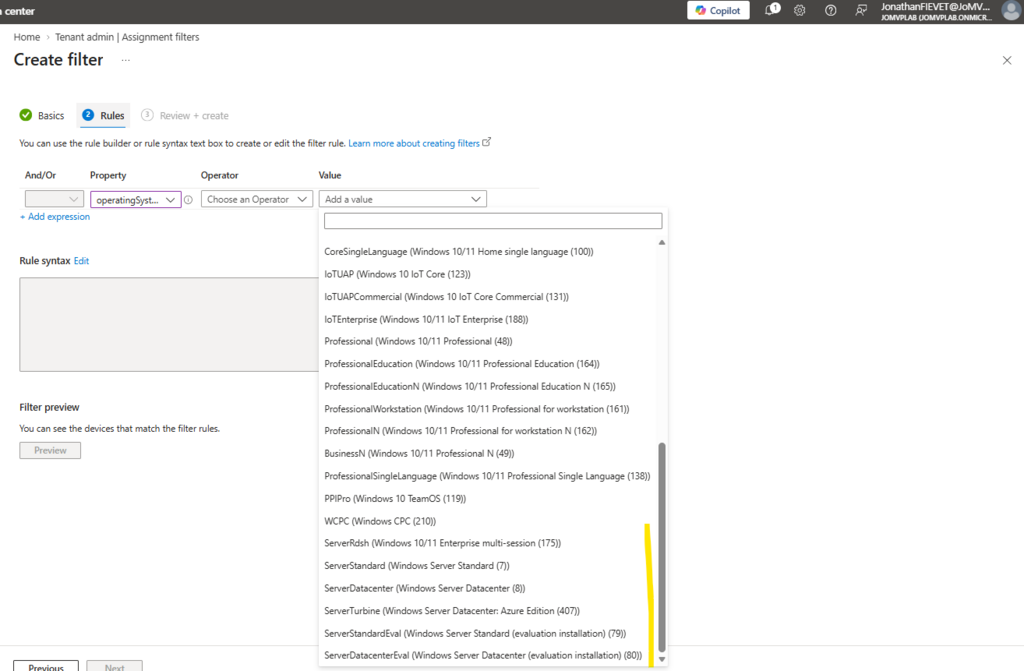
⚠️ Évitez une règle trop large du type « commence par Server » : elle capturerait aussi ServerRdsh, associé aux éditions Enterprise multisession.
Étape 4 : Revoir les politiques de conformité
- Laissez en Non configuré les contrôles non supportés (Pare-feu, Antivirus, Antispyware).
- BitLocker n’est pas installé par défaut sur Windows Server : une règle qui l’exige rendrait le serveur non conforme, avec un impact direct si l’Accès conditionnel impose un appareil conforme.
Étape 5 : Revoir votre modèle de gouvernance
Les rôles Intune et les scope tags existants s’appliquent aux serveurs : les équipes en place pourraient donc les voir et agir dessus après enrôlement.
- Créez des scope tags dédiés aux serveurs pilotes et ne les attribuez pas aux rôles helpdesk PC.
- Contrôlez les permissions sur les actions sensibles (wipe) et envisagez la Multi Admin Approval.
- Testez avec un compte helpdesk PC-only pour vérifier qu’il ne voit pas les serveurs.
Étape 6 : Définir l’outil qui fait autorité
Si Configuration Manager, des GPO Active Directory ou encore Azure Arc gèrent déjà ces serveurs, décidez, charge de travail par charge de travail, quel outil a le dernier mot sur la configuration de ces serveurs.
Étape 7 : Enrôler et vérifier
- Sur le serveur : Paramètres > Comptes > Accès Professionnel ou scolaire, ajoutez un compte pour joindre Entra ID et enrôler dans Intune.
- Pour un serveur hybride : configurez le scope MDM de l’enrôlement automatique et la GPO associée.
- Vérifiez dans Appareils > Tous les appareils que le serveur apparaît sous Windows, puis contrôlez politiques, applications et conformité.
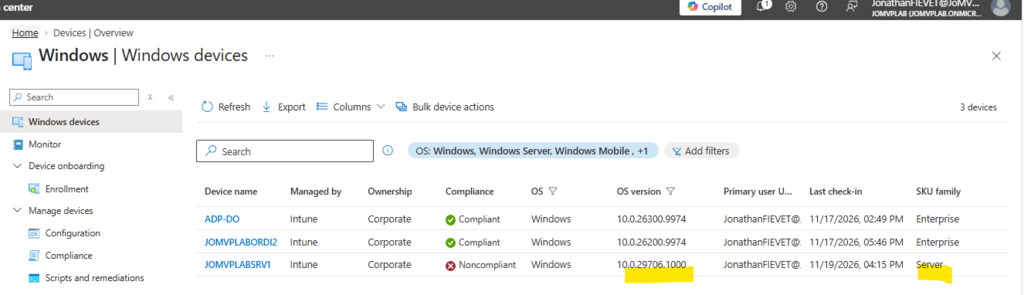
NB : repasser le paramètre en Block au niveau restrictions empêche de nouveaux enrôlements, mais les serveurs déjà enrôlés restent managés.
3. Intune ou Azure Arc ?
Microsoft présente les deux comme complémentaires. Intune apporte la gestion « endpoint » : applications, sécurité, correctifs, conformité. Azure Arc apporte la supervision et la gouvernance d’infrastructure, et reste le plan de gestion recommandé pour les serveurs on-premises et hybrides.
Les deux outils ne doivent pas appliquer de politiques concurrentes sur les mêmes paramètres. Pour trancher, Microsoft propose 5 questions à se poser :
- Quelle équipe est propriétaire du serveur ?
- Cette équipe gère-t-elle aussi les endpoints ?
- Quelle est la maturité Azure de l’organisation ?
- La standardisation des outils est-elle une priorité ?
- Le serveur a-t-il besoin de gouvernance Azure ?
4. Ce que nous attendons (la communauté)
Les commentaires sous le billet de blog Microsoft sont assez parlant et éclairants :
- Séparer « All devices » en postes et serveurs (All endpoints / All servers), ou autoriser plusieurs filtres par assignation. Aujourd’hui, il faut modifier les filtres existants pour exclure les SKU serveur.
- Séparer l’administration : certains demandent des instances Intune distinctes dans un même tenant, une erreur sur un poste n’ayant pas le même impact qu’une erreur sur un serveur de production.
- Licences : ni date de disponibilité générale ni licences n’ont été annoncées.
5. Conclusion
C’est une évolution bienvenue pour les équipes qui gèrent déjà des serveurs « Windows client » avec Intune. Mais le risque lié aux assignations « All devices » et la gestion des filtres, des rôles et des scope tags demandent une vraie préparation avant tout pilote. Pilote qui devra être effectué sur quelques serveurs non prod dans un tenant de test si possible.
Vous l’aurez compris : annonce top, mais à suivre de près dans les prochains mois !
Quelques liens utiles :
- Get Started with Windows Server Management : End-to-end guide to get started with Windows Server Insider preview – Microsoft Intune | Microsoft Learn
- Retour sur l’annonce : Manage Windows Servers alongside PCs with Microsoft Intune | Microsoft Community Hub